Мои доски
Раздел «Мои доски» предназначен для управления пользовательскими досками задач. Здесь можно просматривать доступные доски, создавать новые, переключаться между ними, изменять их параметры и удалять ненужные.
Доска — это отдельное рабочее пространство раздела «Задачи», предназначенное для отображения и управления задачами по выбранному направлению работы. В системе может быть создано несколько досок, каждая из которых настраивается под конкретный вид задач, подразделение или рабочий процесс.
Открытие раздела
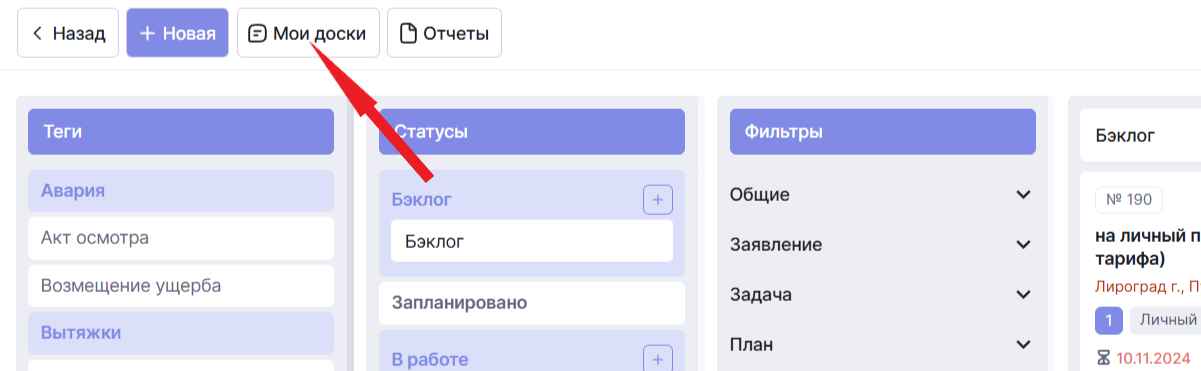
Кнопка «Мои доски» расположена в верхнем меню раздела «Задачи». После нажатия открывается окно управления досками.
Структура окна
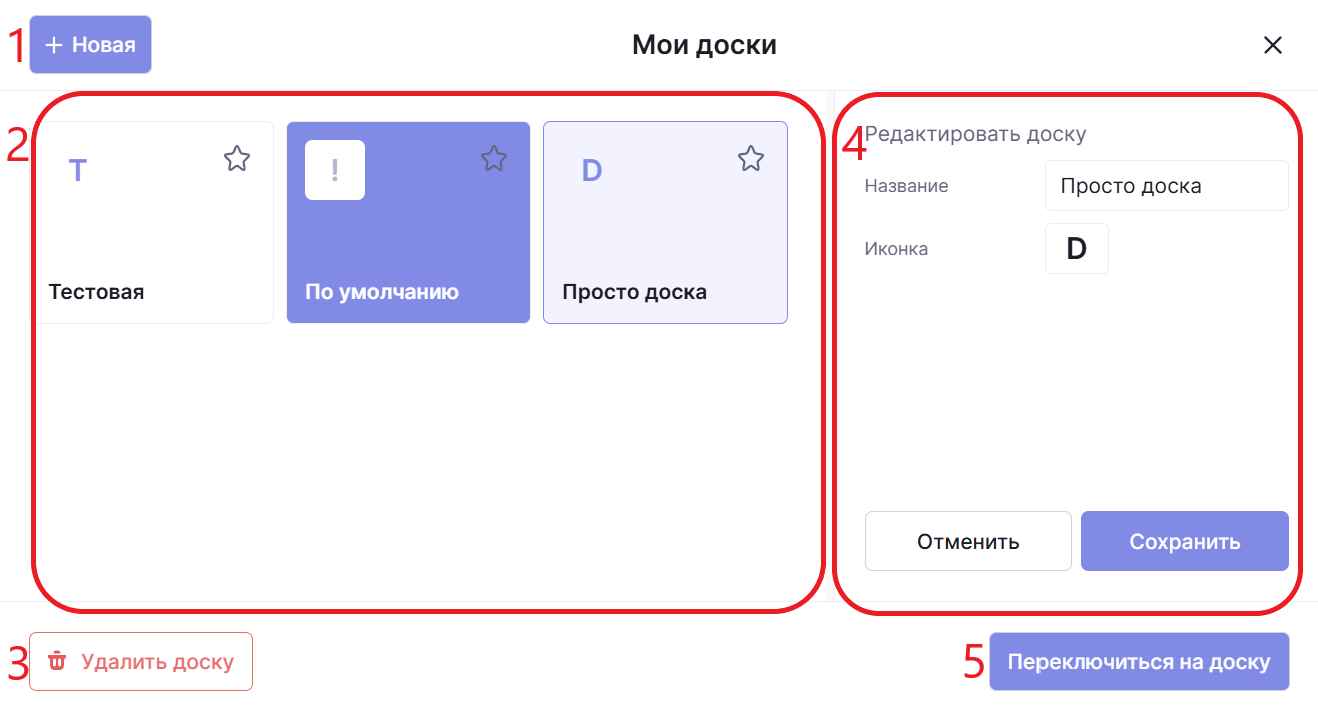
- Кнопка создания новой доски — используется для добавления новой доски задач.
- Список досок — отображает все доски, доступные текущему пользователю. Каждая доска представлена отдельной карточкой.
- При выборе доски она становится активной для дальнейших действий.
- На каждой карточке расположена звёздочка. Нажатие на неё добавляет доску в избранное. Избранные доски отображаются первыми в левом меню раздела «Задачи».
- Кнопка удаления доски — используется для удаления выбранной доски.
- Форма управления доской — расположена в правой части окна. Её содержимое изменяется в зависимости от выбранного действия: создание, изменение или удаление доски.
- Кнопка «Переключиться на доску» — открывает выбранную доску и делает её активной.
Список досок
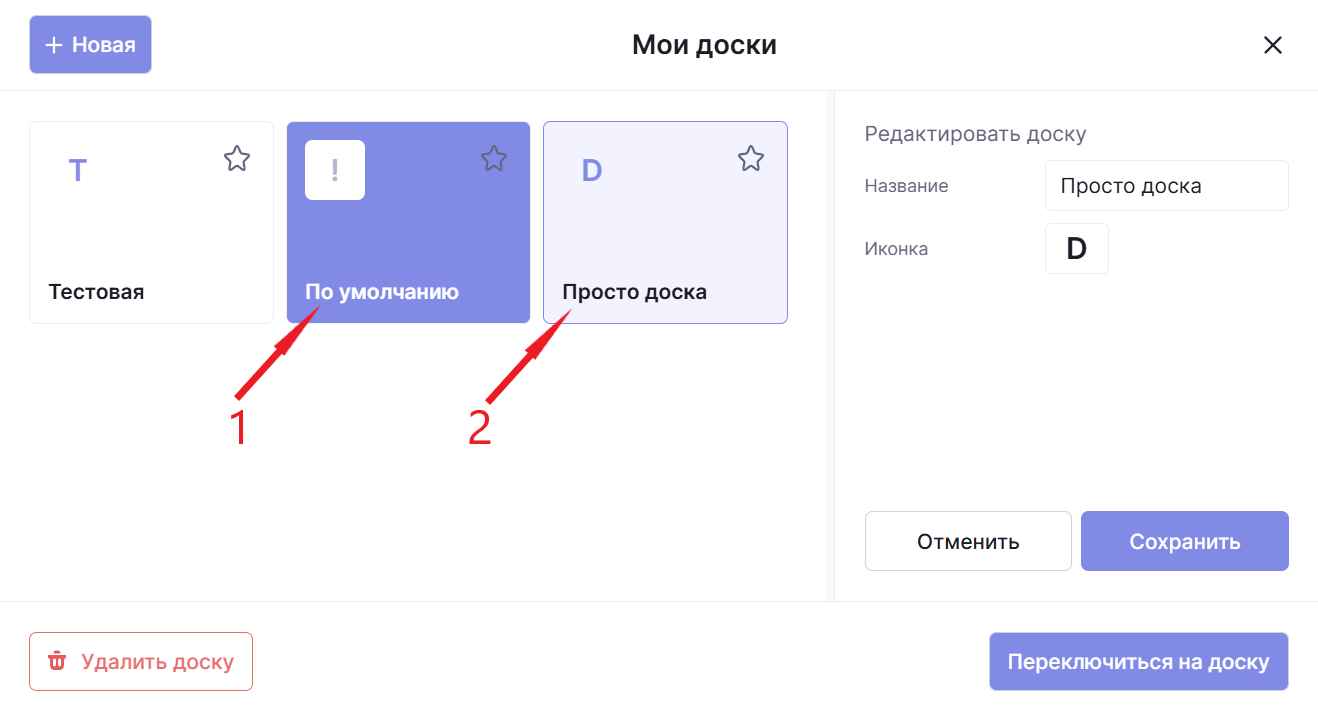
- Синей рамкой выделена доска, в которой вы находитесь в данный момент.
- Голубой рамкой выделена доска, выбранная для редактирования или удаления. Её параметры отображаются в форме справа. После нажатия кнопки «Переключиться на доску» откроется выбранная доска.
Форма добавления доски
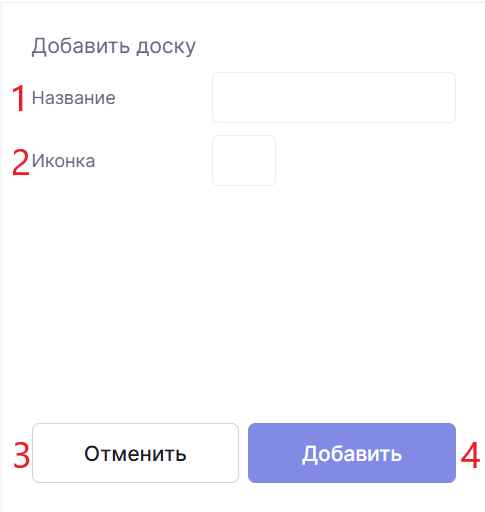
- Поле названия доски — обязательное поле.
- Иконка доски — позволяет выбрать значок, который будет отображаться рядом с названием доски.
- Кнопка «Отменить» — отменяет создание доски без сохранения.
- Кнопка «Добавить» — создаёт новую доску.
Форма изменения доски
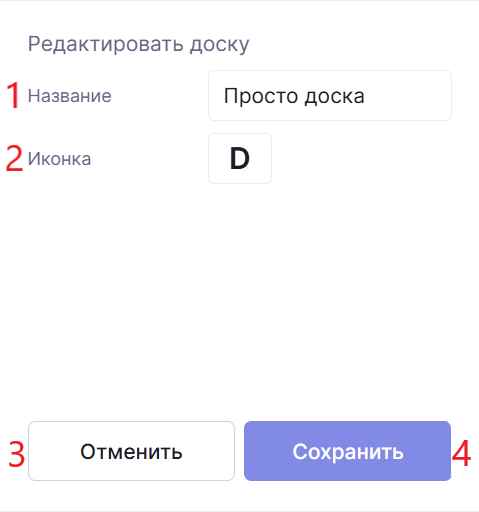
- Поле названия доски — обязательное поле.
- Иконка доски — позволяет изменить значок доски.
- Кнопка «Отменить» — отменяет редактирование без сохранения изменений.
- Кнопка «Сохранить» — сохраняет внесённые изменения.
Форма удаления доски
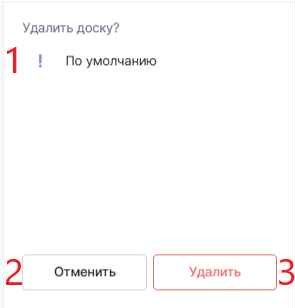
- Иконка и название доски — отображают доску, выбранную для удаления.
- Кнопка «Отменить» — отменяет удаление доски.
- Кнопка «Удалить» — подтверждает удаление выбранной доски.
Назначение раздела
Раздел «Мои доски» позволяет:
- управлять пользовательскими досками задач;
- быстро переключаться между рабочими пространствами;
- организовывать задачи по различным направлениям работы.