Пользователь
Раздел «Пользователь» предназначен для просмотра и настройки учётной записи конкретного пользователя системы.
В карточке пользователя отображаются личные данные, группы доступа и индивидуальные права.
Основные элементы страницы
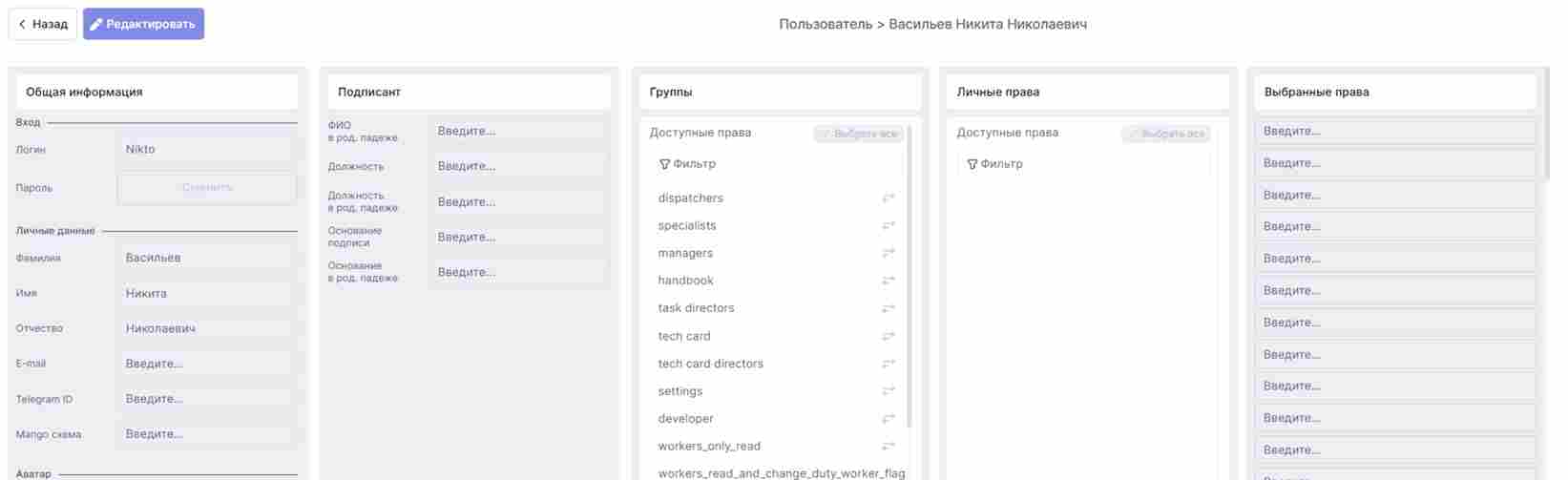
- Кнопка «Назад» — позволяет вернуться к списку пользователей.
- Кнопка «Редактировать» — включает режим редактирования данных пользователя и его прав доступа.
- Столбец «Общая информация» — содержит основные данные пользователя.
- Столбец «Подписант» — содержит данные для формирования подписей в документах.
- Столбец «Группы» — управление группами доступа пользователя.
- Столбец «Личные права» — управление индивидуальными правами пользователя.
- Столбец «Выбранные права» — итоговый список назначенных пользователю прав.
Столбец «Общая информация»
Содержит основные сведения об учётной записи пользователя.
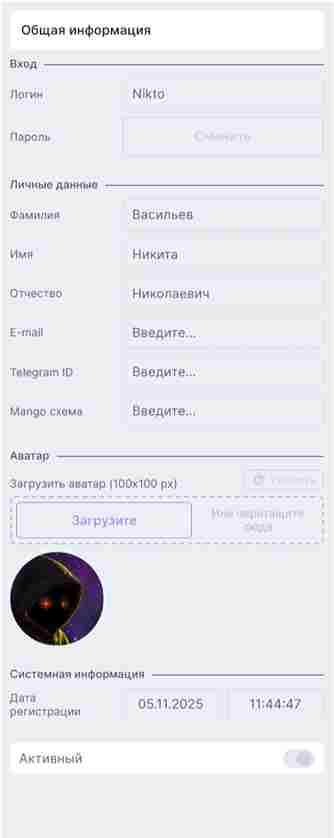
Доступные поля:
- Логин — имя пользователя для входа в систему.
- Пароль — используется для смены пароля пользователя.
- Фамилия — фамилия пользователя.
- Имя — имя пользователя.
- Отчество — отчество пользователя.
- E-mail — адрес электронной почты.
- Telegram ID — идентификатор пользователя в Telegram.
- Mango схема — идентификатор схемы Mango Office.
- Аватар — изображение пользователя.
- Дата регистрации — дата создания учётной записи.
- Время регистрации — время создания учётной записи.
- Активный — статус активности пользователя.
После нажатия кнопки «Редактировать» все поля становятся доступными для изменения.
Столбец «Подписант»
Используется для хранения данных, применяемых при автоматическом формировании документов.
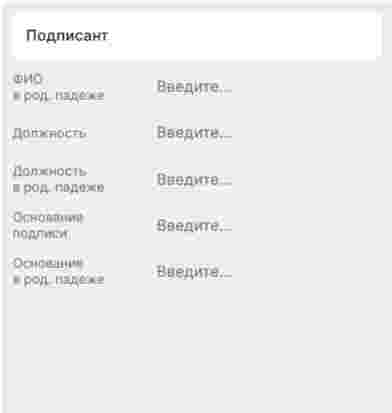
Доступные поля:
- ФИО в родительном падеже — используется при формировании документов.
- Должность — должность пользователя.
- Должность в родительном падеже — используется при автоматическом заполнении документов.
- Основание подписи — документ или основание подписания.
- Основание в родительном падеже — используется при автоматическом заполнении документов.
Столбец «Группы»
Используется для назначения пользователю групп доступа.
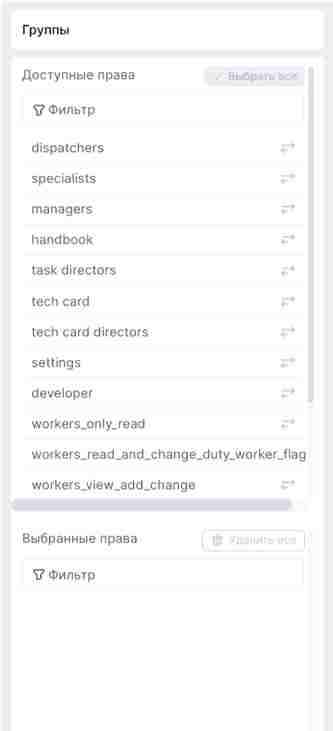
Раздел состоит из двух частей:
Доступные группы
Содержит список всех созданных групп системы.
- Выбрать все — выделяет все группы.
- Фильтр — поиск группы по названию.
- Список групп — отображает все доступные группы.
- Кнопка переноса — назначает выбранную группу пользователю.
Выбранные группы
Содержит группы, уже назначенные пользователю.
- Удалить все — удаляет все назначенные группы.
- Фильтр — поиск среди назначенных групп.
- Список групп — отображает группы пользователя.
- Кнопка переноса — удаляет выбранную группу.
После назначения группы пользователь автоматически получает все права, входящие в её состав.
Столбец «Личные права»
Используется для назначения пользователю индивидуальных прав доступа.
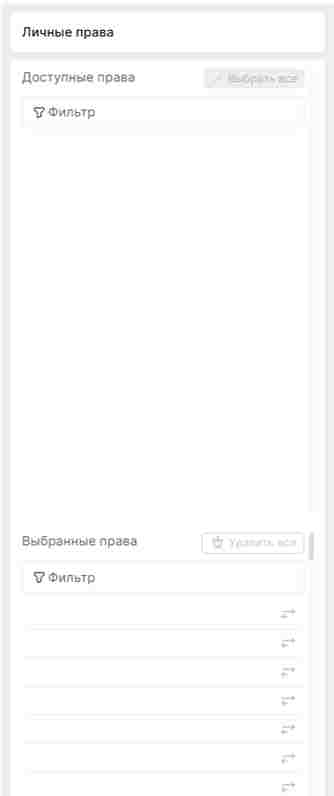
Раздел состоит из двух частей:
Доступные права
Содержит список всех прав системы, которые можно назначить пользователю.
Основные элементы:
- Выбрать все — выделяет все доступные права.
- Фильтр — поиск прав по названию.
- Список прав — отображает все доступные разрешения системы.
- Кнопка переноса — назначает выбранное право пользователю.
Выбранные права
Содержит права, уже назначенные пользователю вручную.
Основные элементы:
- Удалить все — удаляет все назначенные права.
- Фильтр — поиск среди назначенных прав.
- Список прав — отображает права, назначенные пользователю.
- Кнопка переноса — удаляет выбранное право.
Личные права позволяют предоставить пользователю отдельные разрешения без необходимости изменения состава групп.
Столбец «Выбранные права»
В данном разделе отображается итоговый список всех активных прав пользователя.
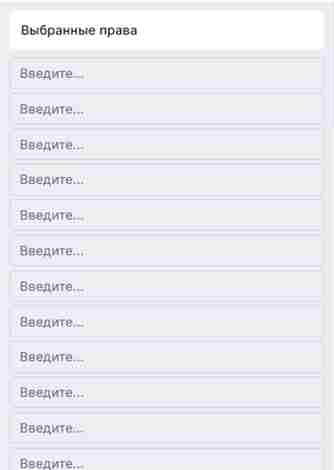
Список включает:
- права, полученные через группы;
- индивидуально назначенные права.
Раздел используется для быстрого просмотра полного набора прав доступа пользователя.
Редактирование пользователя
Для изменения данных пользователя:
- Откройте карточку пользователя.
- Нажмите кнопку «Редактировать».
- Внесите необходимые изменения:
- измените личные данные;
- настройте группы;
- добавьте или удалите личные права;
- измените параметры подписанта.
Для сохранения внесённых изменений повторно нажмите кнопку «Редактировать».