Сведения о компании
Раздел «Сведения о компании» предназначен для настройки основных параметров компании, интеграций и служебной информации системы.
Основные элементы страницы
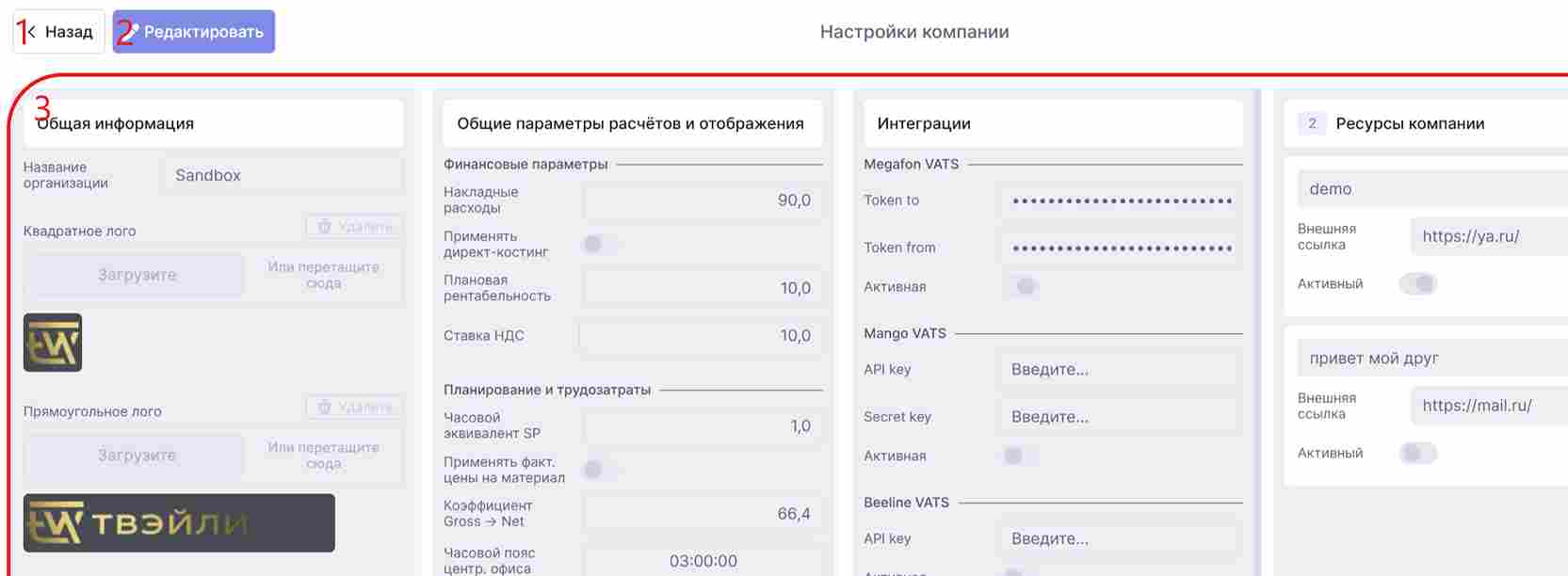
- Кнопка «Назад» — позволяет вернуться к предыдущему разделу.
- Кнопка «Редактировать» — включает режим редактирования параметров компании.
- Столбцы настроек — информация разделена на несколько независимых колонок с настройками компании.
Особенности работы со столбцами
Для удобства работы столбцы страницы можно настраивать.
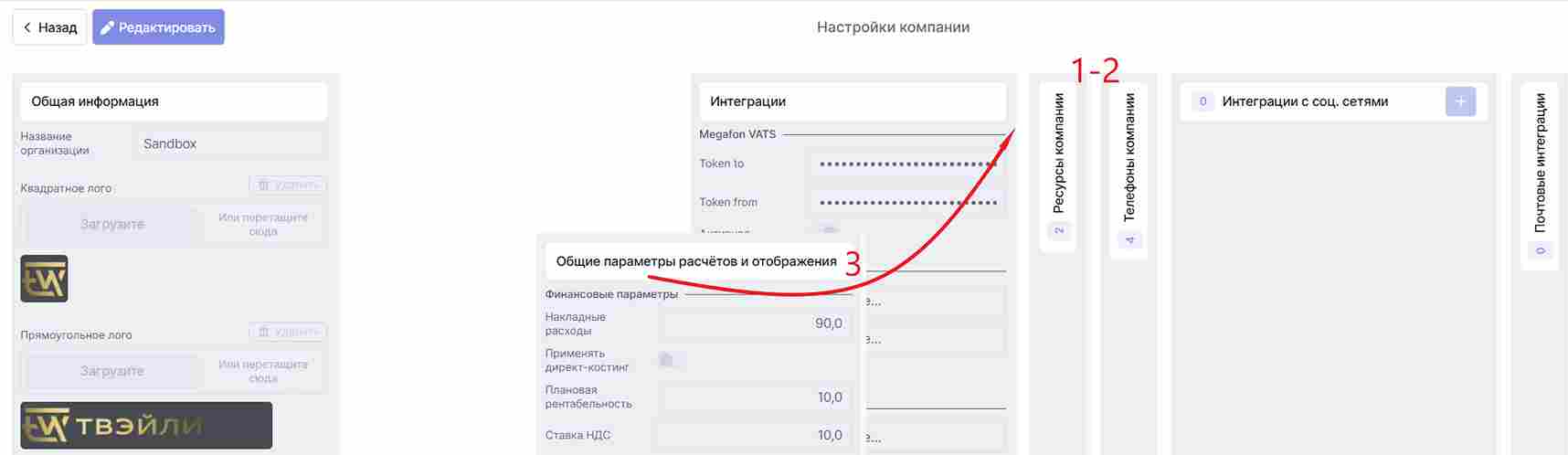
- нажмите на название столбца, чтобы свернуть его;
- повторное нажатие разворачивает столбец обратно;
- столбцы можно менять местами при помощи перетаскивания.
Столбец «Общая информация»
Содержит основную информацию о компании.
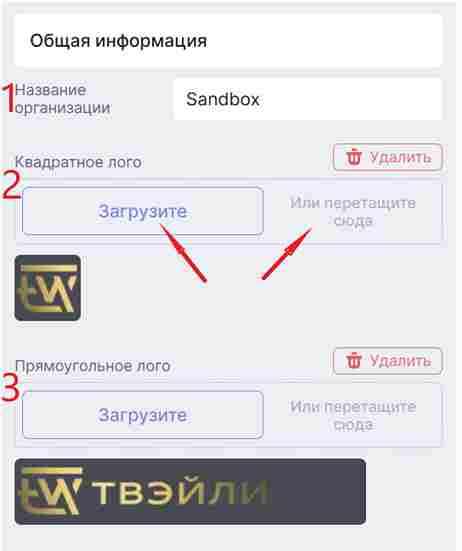
- Название организации — название компании в системе.
- Квадратное лого — логотип компании квадратного формата.
- Прямоугольное лого — логотип компании горизонтального формата.
Для загрузки нового изображения нажмите кнопку «Загрузить» или перетащите изображение в соответствующую область.
Столбец «Общие параметры расчётов и отображения»
Содержит параметры финансовых расчётов и отображения данных.
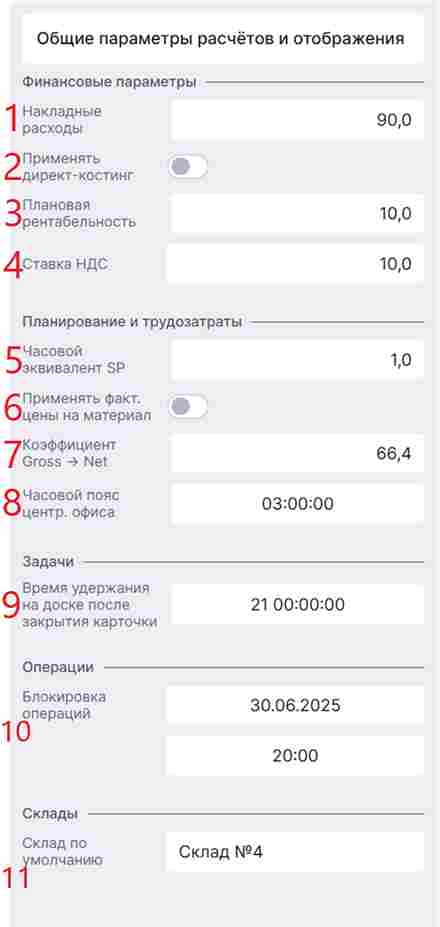
- Накладные расходы — процент или величина накладных расходов, используемая при расчётах.
- Применять директ-костинг — включает использование метода директ-костинга при расчёте себестоимости.
- Плановая рентабельность — целевой уровень рентабельности, используемый при расчётах.
- Ставка НДС — ставка налога на добавленную стоимость.
- Часовой эквивалент SP — определяет, сколько часов соответствует одной единице SP (Story Points).
- Применять актуальные цены на материалы — использовать текущие цены материалов при расчётах.
- Коэффициент Gross % Net — коэффициент пересчёта между начисленной и фактической заработной платой.
- Часовой пояс центра офиса — используется системой для отображения даты и времени.
- Время удержания на доске после закрытия карточки — определяет, сколько времени закрытая задача остаётся на рабочей доске.
- Блокировка операций — позволяет ограничить выполнение операций за выбранный период.
- Склад по умолчанию — склад, который автоматически используется при работе с материалами.
Столбец «Интеграции»
Содержит настройки внешних интеграций системы.
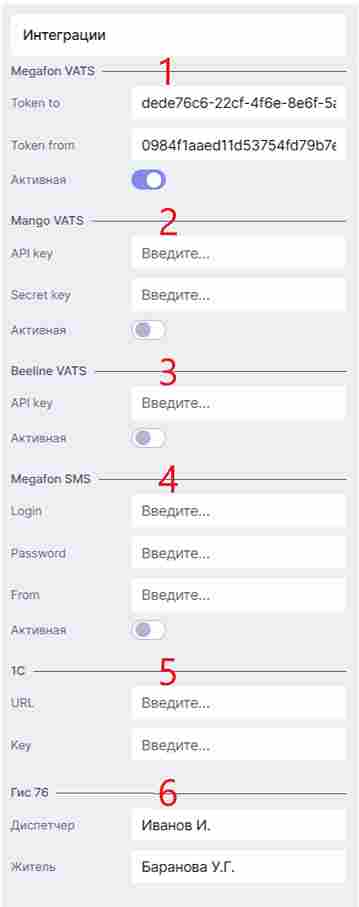
Поддерживаются следующие интеграции:
- Megafon VATS.
- Mango VATS.
- Beeline VATS.
- Megafon SMS.
- 1С.
- ГИС 76.
Для каждой интеграции могут использоваться параметры подключения: API Key, Token, Login, Password, URL и переключатель активности интеграции.
Конкретный набор параметров определяется внешней системой. Необходимые значения следует получить в документации или личном кабинете соответствующего сервиса и указать при настройке интеграции.
Столбец «Ресурсы компании»
Содержит дополнительные ресурсы компании.
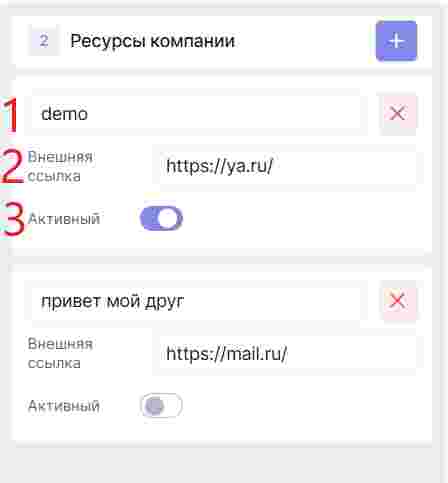
Каждая карточка ресурса включает:
- Название ресурса.
- Внешняя ссылка.
- Активный — статус отображения ресурса.
Для добавления нового ресурса нажмите кнопку «+» в заголовке столбца.
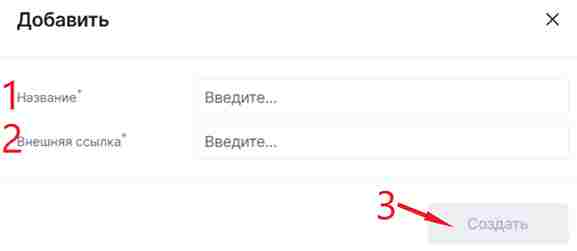
В открывшемся окне:
- Введите название ресурса.
- Укажите внешнюю ссылку.
- Нажмите кнопку «Создать».
Столбец «Телефоны компании»
Содержит список телефонов компании.
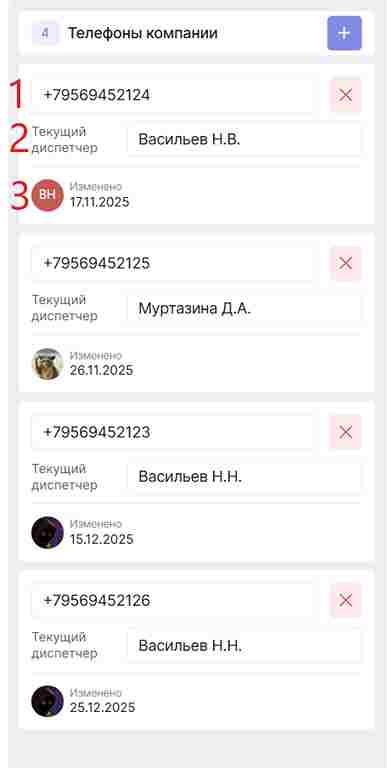
Каждая карточка телефона включает:
- Номер телефона — контактный номер компании.
- Текущий диспетчер — сотрудник, который в данный момент закреплён за этим номером телефона.
- Информация об изменении — сведения о пользователе, внесшем последние изменения, и дате их внесения.
Для добавления нового телефона нажмите кнопку «+» в заголовке столбца.
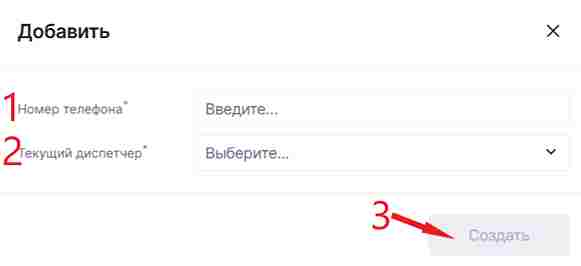
В открывшемся окне:
- Введите номер телефона.
- Выберите текущего диспетчера из списка.
- Нажмите кнопку «Создать».
Столбец «Почтовые интеграции»
Используется для настройки интеграций электронной почты.

Каждая почтовая интеграция отображается отдельной карточкой. Нажмите на название интеграции, чтобы раскрыть её параметры. Повторное нажатие сворачивает карточку обратно.
В данном разделе можно:
- добавлять почтовые интеграции;
- редактировать параметры подключения;
- управлять активностью интеграций.
Для добавления новой почтовой интеграции нажмите кнопку «+» в заголовке столбца.

В открывшемся окне:
- Введите название интеграции.
- Укажите логин.
- Введите пароль.
- Укажите IMAP-сервер.
- Укажите IMAP-порт.
- Выберите пользователя.
- Нажмите кнопку «Создать».
Поля почтовой интеграции

- Название — наименование почтовой интеграции.
- Активная — включает или отключает использование почтовой интеграции.
- Логин — логин почтового ящика или учётной записи.
- Пароль — пароль от почтового ящика или пароль приложения.
- IMAP-сервер — адрес сервера входящей почты.
- IMAP-порт — порт подключения к IMAP-серверу.
- Пользователь — сотрудник системы, связанный с данной почтовой интеграцией.
- Yandex Диск — блок настроек для подключения Яндекс Диска.
- Активный — включает или отключает использование Яндекс Диска.
- Целевая папка — папка, в которую будут сохраняться данные.
- Статус — текущее состояние подключения.
- Кнопка «Получить/обновить токен» — используется для получения или обновления токена подключения.
- Кто внёс изменения — пользователь, последним изменивший данные интеграции.
- Дата изменения — дата последнего изменения.
- Кнопка «Удалить» — удаляет выбранную почтовую интеграцию.
Столбец «Интеграции с соц. сетями»
Раздел «Интеграции с соц. сетями» предназначен для настройки подключений к социальным сетям.
Каждая интеграция отображается отдельной карточкой. Карточку можно раскрыть нажатием на её название, чтобы просмотреть подробную информацию, и свернуть повторным нажатием.

Добавление интеграции
Чтобы добавить новую интеграцию, нажмите кнопку «+» в заголовке блока.
После этого откроется окно создания интеграции. Введите токен и нажмите кнопку «Создать».

Поля карточки интеграции

- Название — название подключённой интеграции.
- Token — токен для подключения интеграции.
- ID группы — идентификатор группы социальной сети.
- Secret Key — секретный ключ интеграции.
- VK сервер ID — идентификатор сервера VK.
- Кто внёс изменения — пользователь, который последним изменил интеграцию.
- Дата изменения — дата последнего изменения интеграции.
- Активная — признак активности интеграции.
- Удалить — удаляет интеграцию.
Редактирование параметров компании
Для изменения настроек:
-
Нажмите кнопку «Редактировать».
-
После этого поля и параметры станут доступны для изменения.
В режиме редактирования можно:
- изменять параметры компании;
- загружать логотипы;
- настраивать интеграции;
- добавлять и удалять ресурсы;
- добавлять телефоны и интеграции.
Для сохранения изменений повторно нажмите кнопку «Редактировать».