Профиль
Раздел «Профиль» предназначен для управления персональными настройками пользователя. В данном разделе можно изменить аватар и выполнить смену пароля для доступа к системе.
Страница профиля состоит из двух функциональных блоков:
- Настройка аватара.
- Смена пароля.
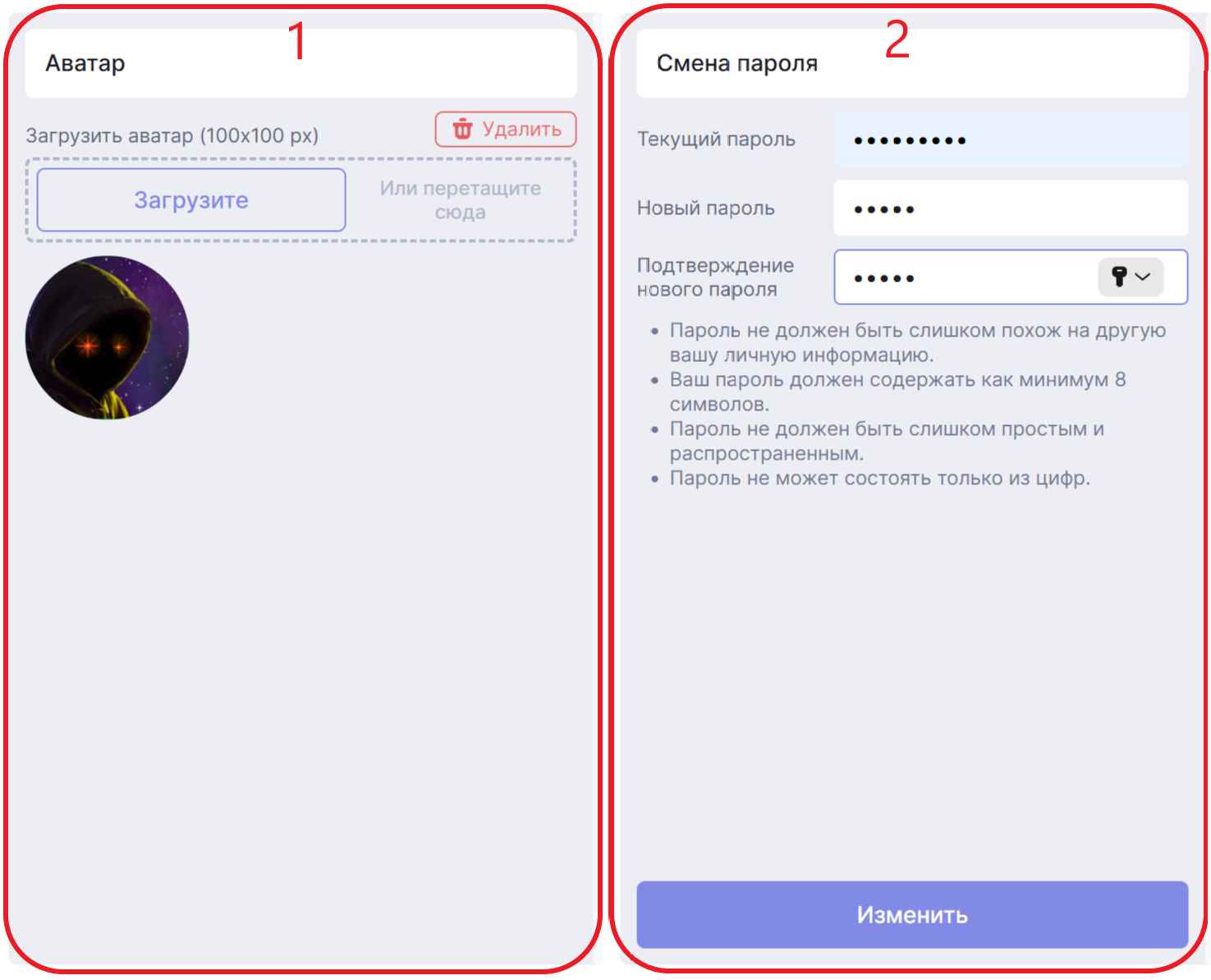
1. Настройка аватара
Левая часть страницы отвечает за управление изображением профиля.
Загрузка аватара
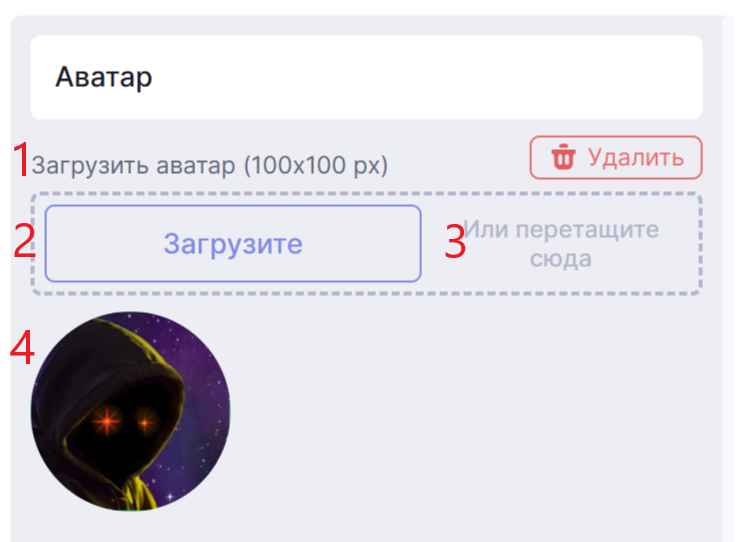
- Рекомендуемый размер изображения — 100 × 100 px.
- Кнопка «Загрузите» позволяет выбрать изображение с устройства.
- Можно загрузить файл, перетащив его в выделенную область загрузки.
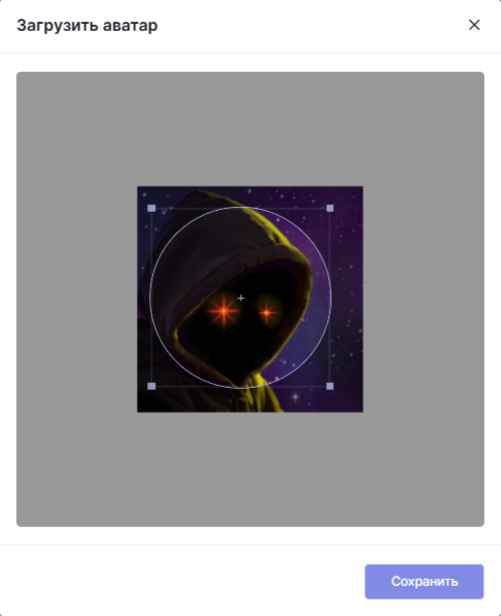
После загрузки изображения появится окно настройки аватара. В нём необходимо выбрать область, которая будет отображаться в качестве аватара. Для этого настройте размер и положение квадрата на изображении. После настройки области отображения нажмите кнопку «Сохранить».
- После загрузки изображение автоматически отображается в профиле пользователя.
Удаление аватара
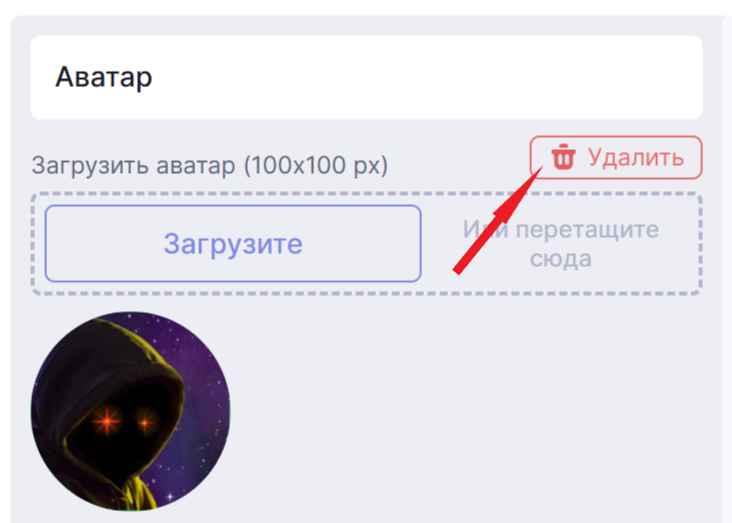
Кнопка «Удалить» удаляет текущее изображение профиля.
2. Смена пароля
Правая часть страницы предназначена для изменения текущего пароля пользователя.
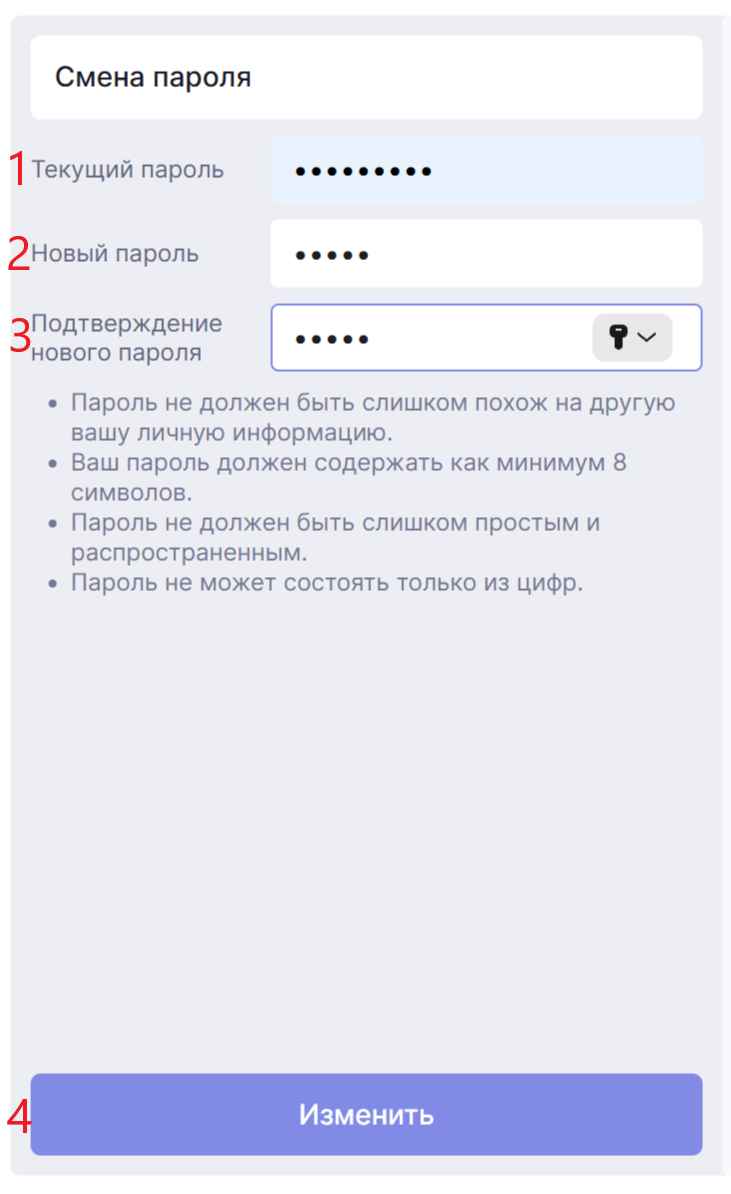
- Текущий пароль — необходимо ввести действующий пароль для подтверждения изменения.
- Новый пароль — ввод нового пароля.
- Подтверждение нового пароля — повторный ввод нового пароля для исключения ошибок.
Требования к паролю:
- Пароль не должен быть слишком похож на личную информацию пользователя.
- Минимальная длина — 8 символов.
- Пароль не должен быть слишком простым или распространённым.
- Пароль не может состоять только из цифр.
- После заполнения всех полей необходимо нажать кнопку «Изменить» для сохранения нового пароля.
Важно:
- Для смены пароля обязательно требуется ввод текущего пароля.
- Новый пароль должен соответствовать установленным требованиям безопасности.