Рабочие
Раздел «Рабочие» предназначен для просмотра, фильтрации и управления списком сотрудников в системе.
На странице отображаются все сотрудники в виде карточек, а также подробная информация о выбранном рабочем.
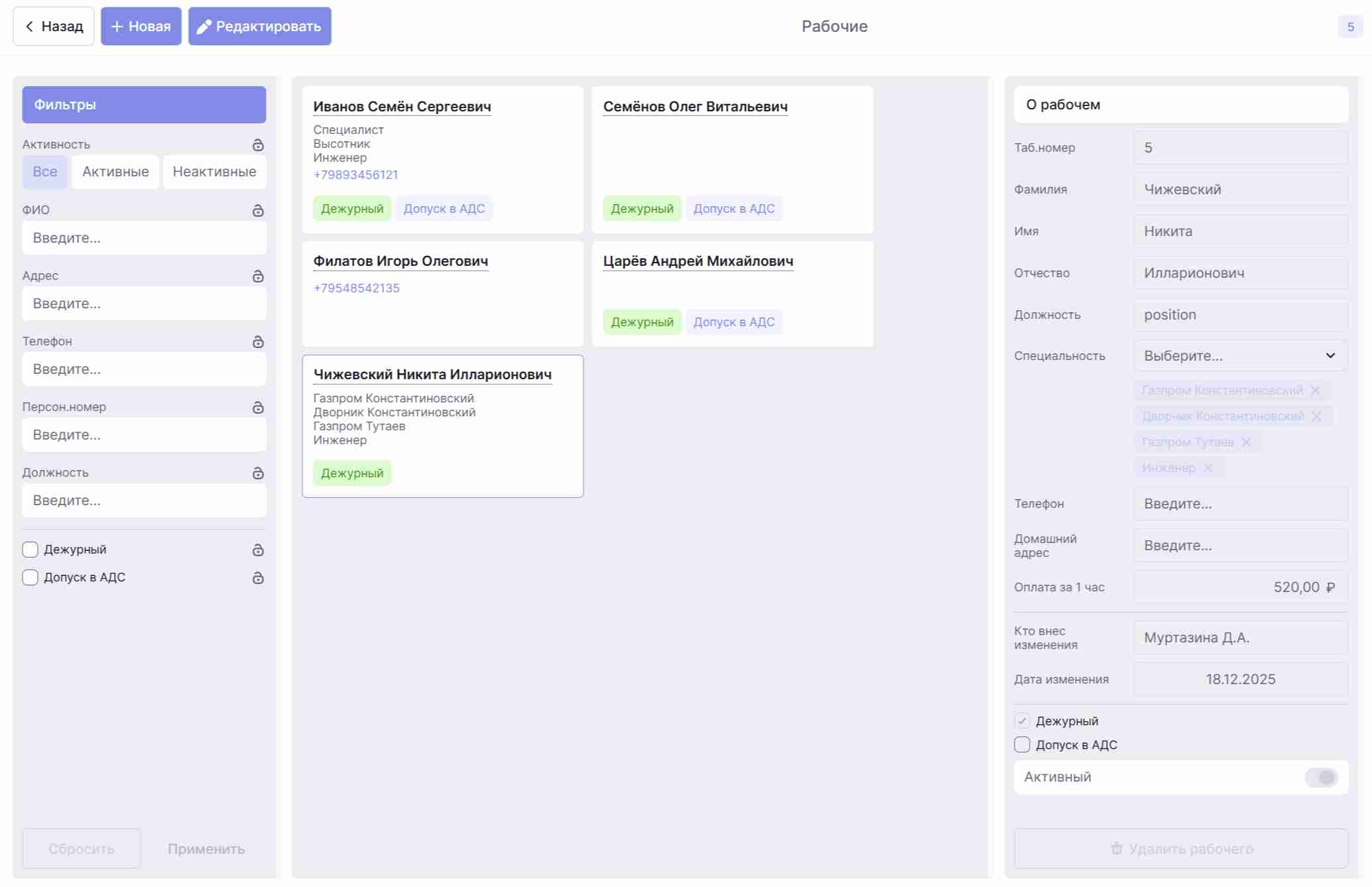
Основные элементы страницы
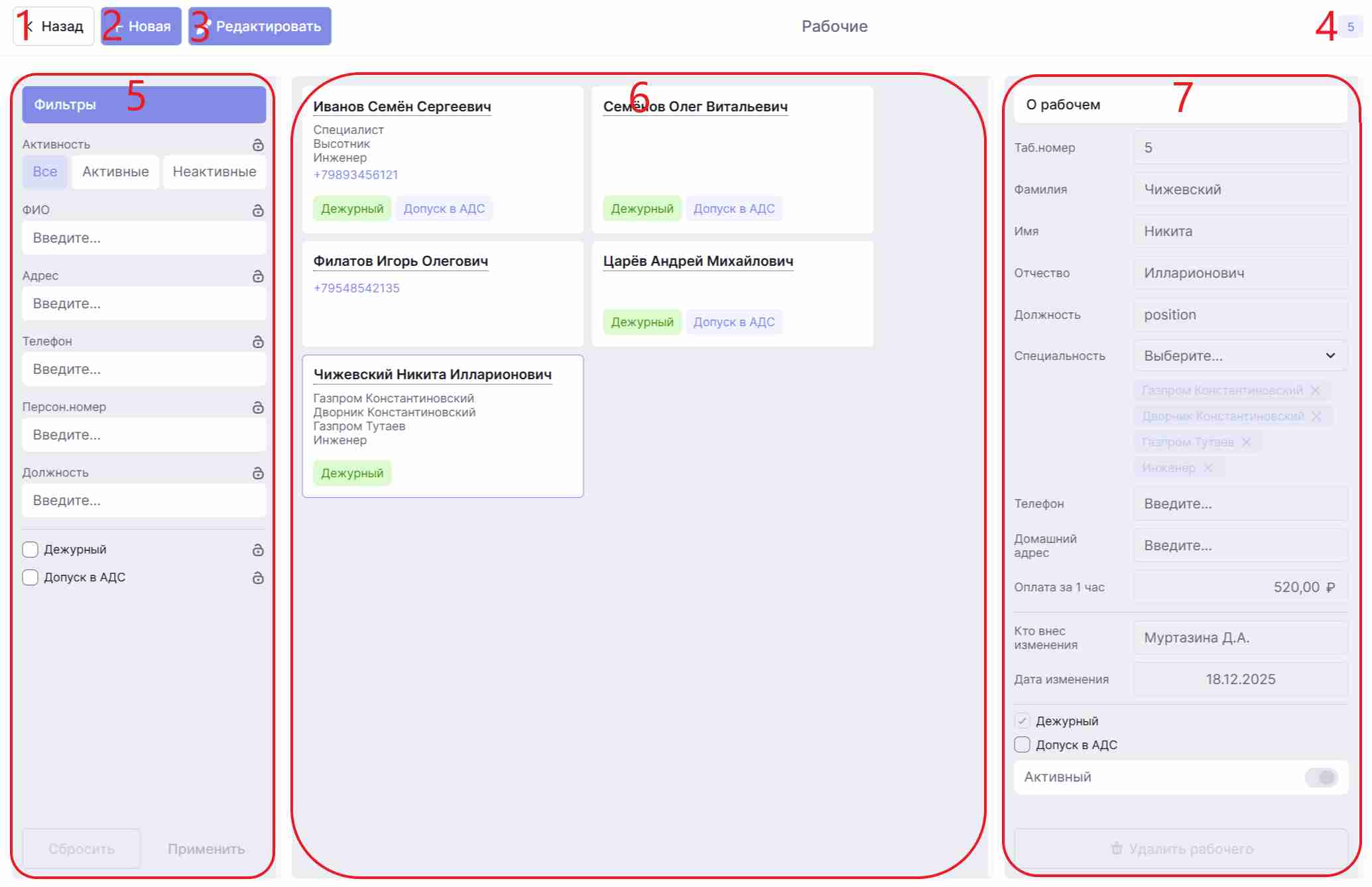
- Кнопка «Назад» — позволяет вернуться к предыдущему разделу.
- Кнопка «Новая» — используется для создания нового рабочего.
- Кнопка «Редактировать» — включает режим редактирования выбранного рабочего.
- Счётчик рабочих — отображает общее количество сотрудников.
- Панель фильтров — используется для настройки отображения списка сотрудников.
- Список рабочих — основная область страницы с карточками сотрудников.
- Панель «О рабочем» — отображает подробную информацию о выбранном сотруднике.
Карточка рабочего
Каждый сотрудник отображается отдельной карточкой.
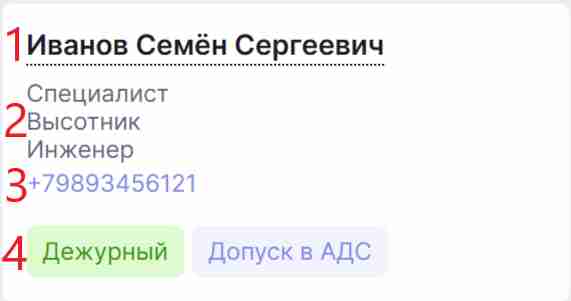
- ФИО — фамилия, имя и отчество сотрудника.
- Должности / роли — список назначенных сотруднику ролей.
- Телефон — контактный номер.
- Статусы — дополнительные отметки (например, «Дежурный», «Допуск в АДС»).
При выборе карточки информация о сотруднике отображается в панели «О рабочем».
Панель «О рабочем»
В правой части страницы отображается подробная информация о выбранном сотруднике.
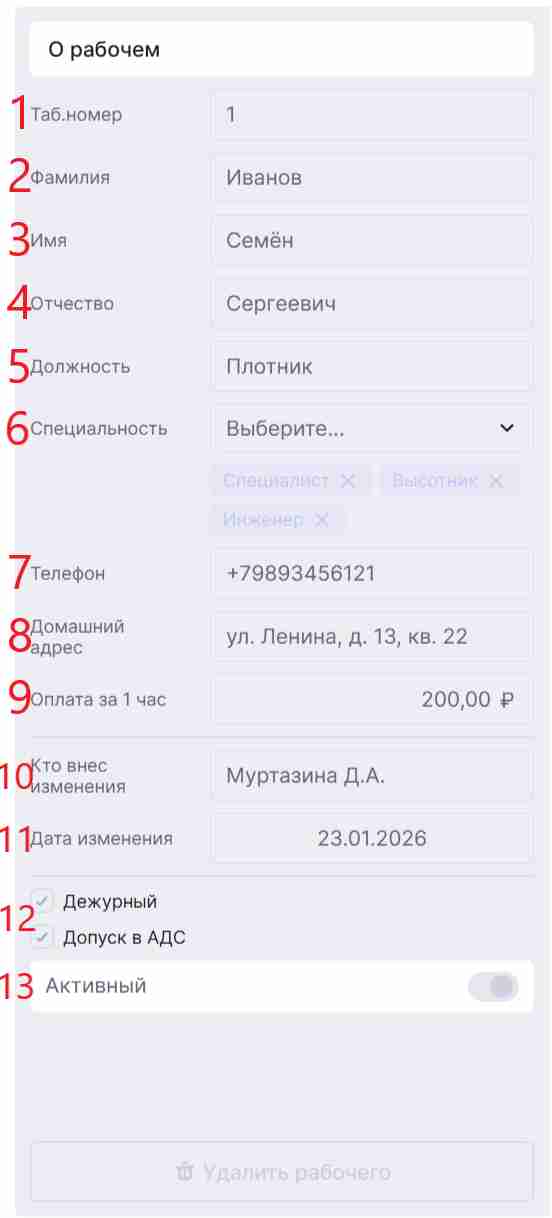
- Табельный номер — уникальный идентификатор сотрудника.
- Фамилия — фамилия сотрудника.
- Имя — имя сотрудника.
- Отчество — отчество сотрудника.
- Должность — занимаемая должность.
- Специальность — список специальностей сотрудника.
- Телефон — контактный номер.
- Домашний адрес — адрес проживания.
- Оплата за 1 час — стоимость одного часа работы сотрудника.
- Кто внёс изменения — пользователь, последним изменивший данные.
- Дата изменения — дата последнего изменения.
- Дежурный — признак участия сотрудника в дежурстве.
- Допуск в АДС — наличие допуска к работе в аварийно-диспетчерской службе.
- Активный — статус активности сотрудника.
По умолчанию все поля доступны только для просмотра.
Создание рабочего
Для создания нового сотрудника нажмите кнопку «Новая».
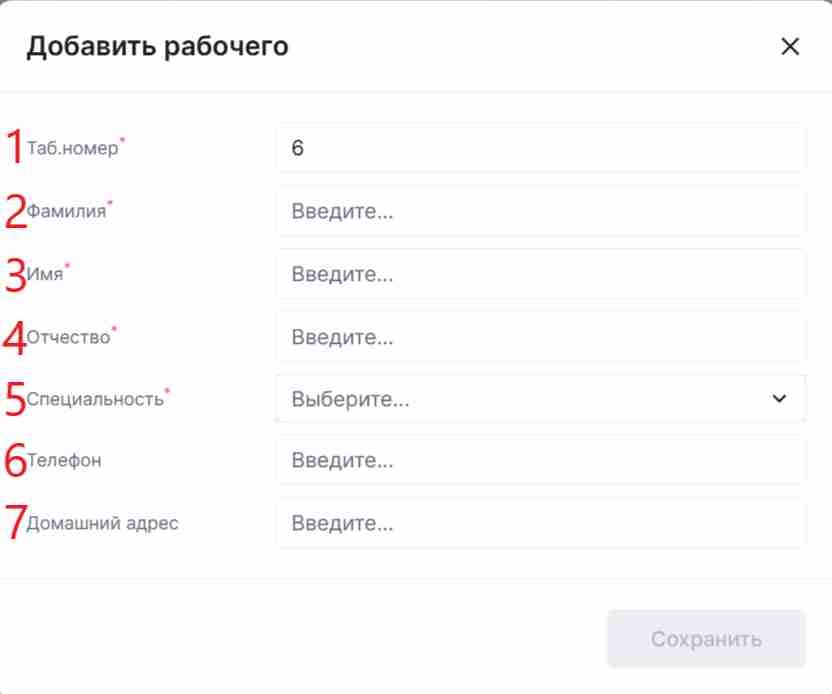
В открывшемся окне заполните следующие поля:
- Таб. номер — укажите табельный номер сотрудника.
- Фамилия — введите фамилию сотрудника.
- Имя — введите имя сотрудника.
- Отчество — введите отчество сотрудника.
- Специальность — выберите специальность из списка.
- Телефон — укажите контактный номер.
- Домашний адрес — укажите адрес проживания.
Поля «Таб. номер», «Фамилия», «Имя», «Отчество» и «Специальность» являются обязательными и отмечены символом *.
После заполнения необходимых полей нажмите кнопку «Сохранить».
Редактирование рабочего
Для изменения данных:
- Выберите нужного сотрудника в списке.
- Нажмите кнопку «Редактировать».
После перехода в режим редактирования:
- правая панель станет доступна для изменения;
- поля можно будет редактировать.
После внесения необходимых изменений повторно нажмите кнопку «Редактировать», чтобы сохранить изменения и выйти из режима редактирования.
В нижней части панели расположена кнопка «Удалить рабочего», которая используется для удаления выбранного сотрудника из системы.
Важно
- Поля «Таб. номер», «Фамилия», «Имя», «Отчество» и «Специальность» являются обязательными для заполнения.
- Данные о рабочих используются при назначении исполнителей задач и расчёте стоимости работ.
- Перед удалением сотрудника рекомендуется убедиться, что он не используется в текущих задачах.