Карточка жителя
Карточка жителя
Раздел «Карточка жителя» содержит основные сведения о жителе и используется для его идентификации в системе. Информация из карточки применяется при создании и обработке тикетов, а также в других разделах программы.
Описание полей
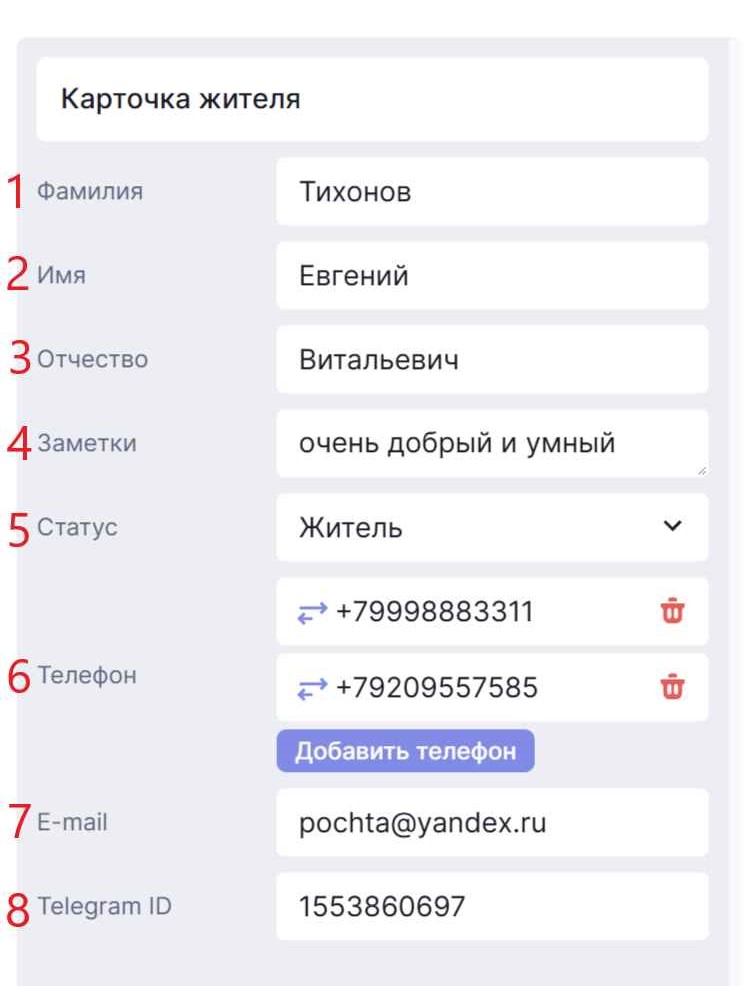
- Фамилия — фамилия жителя.
- Имя — имя жителя.
- Отчество — отчество жителя (при наличии).
- Заметки — служебные комментарии и дополнительная информация о жителе.
-
Статус — определяет тип записи и может принимать одно из следующих значений:
- житель;
- организация;
- сотрудник.
-
Телефоны — контактные номера телефонов жителя. Для одного жителя может быть указано несколько номеров.
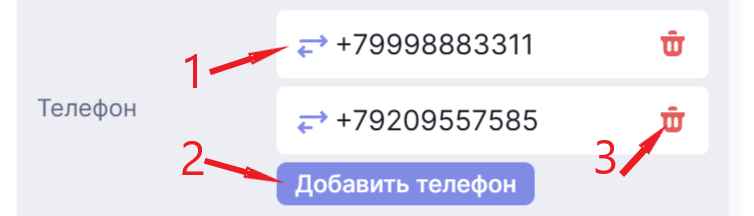
- 1. Стрелка перед номером телефона переносит выбранный номер в поле «Входящий» карточки тикета.
- 2. Кнопка «Добавить телефон» используется для добавления нового номера.
- 3. Кнопка «Корзина» удаляет выбранный номер телефона.
- E-mail — адрес электронной почты жителя.
- Telegram ID — идентификатор жителя в Telegram.
- Дата рождения — дата рождения жителя.
- Серия — серия документа (например, паспорта).
- Номер — номер документа.
- Дата выдачи — дата выдачи документа.
- Кем выдан — орган, выдавший документ.
- СНИЛС — страховой номер индивидуального лицевого счёта.
- ИНН — идентификационный номер налогоплательщика.
- Кто внёс изменения — пользователь, который последним изменил карточку жителя.
- Дата изменения — дата последнего изменения карточки.
- Активный — признак активности жителя.
- Удалить жителя — удаляет карточку жителя из системы.
Важно
- Фамилия, имя и отчество автоматически используются при создании тикетов.
- Для одного жителя можно указать несколько телефонных номеров.
- Выбор телефона через стрелку определяет, какой номер будет использован в карточке тикета для обратной связи с заявителем.
Заметки
Раздел «Заметки» предназначен для ввода и редактирования дополнительной информации о жителе.
Здесь можно фиксировать особенности взаимодействия, комментарии сотрудников и любую другую информацию, которая может быть полезна при дальнейшей работе с данным жителем.
Основное поле для ввода текста
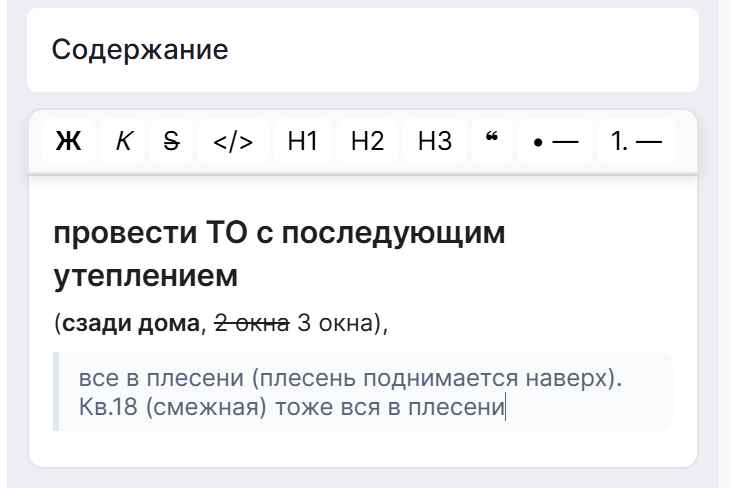
Поле используется для:
- фиксации особенностей жителя;
- записи комментариев сотрудников;
- хранения дополнительной информации для работы с жителем.
Панель форматирования
В верхней части редактора расположена панель инструментов форматирования текста.

Доступны следующие инструменты:
- Ж — полужирное начертание текста;
- К — курсив;
- S — подчёркнутый текст;
- </> — вставка форматированного текста или кода;
- H1 — заголовок первого уровня;
- H2 — заголовок второго уровня;
- H3 — заголовок третьего уровня;
- « » — оформление цитаты;
- • — маркированный список;
- 1. — нумерованный список.
Форматирование позволяет сделать текст более понятным и удобным для чтения.
Важно
- Заметки используются для хранения дополнительной информации о жителе.
- Информация из этого раздела помогает сотрудникам при работе с обращениями и взаимодействии с жителем.
- Рекомендуется формулировать заметки чётко и понятно, избегая излишних сокращений.
Квартиры
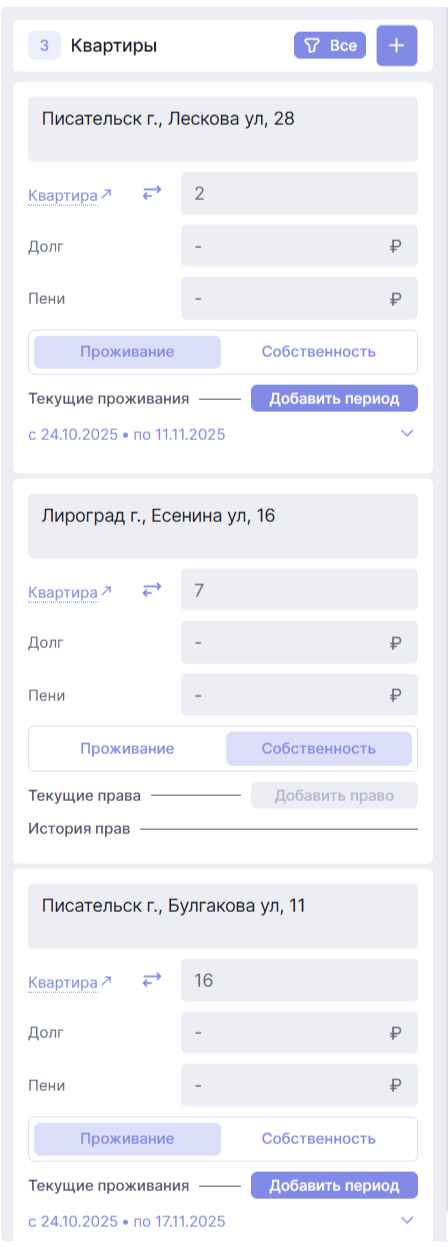
Раздел «Квартиры» отображает список объектов недвижимости, связанных с жителем. Он используется для выбора квартиры, к которой относится заявление, а также для просмотра информации о проживании и правах собственности.
Элементы управления

- Количество квартир — отображает общее количество квартир, связанных с жителем.
- Фильтр по активности — позволяет отображать только активные или только неактивные квартиры.
Используется для удобной навигации при большом количестве объектов.
- Кнопка «+» («Добавить квартиру») — используется для добавления новой квартиры.
- ввести адрес вручную или выбрать его из списка;
- ввести номер квартиры вручную или выбрать его из списка.
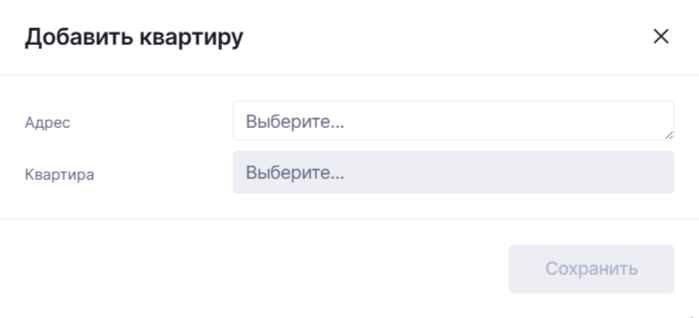
После нажатия откроется окно, в котором необходимо:
Описание карточки квартиры
Каждая квартира отображается отдельной карточкой и содержит следующую информацию:
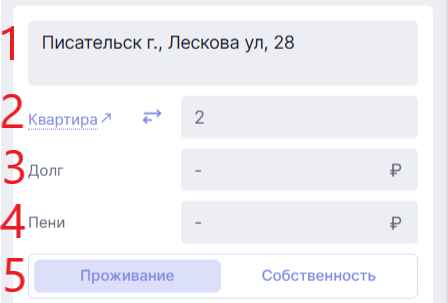
- Адрес — адрес дома, к которому относится квартира.
-
Квартира — номер квартиры.

- Нажмите на надпись «Квартира» со стрелкой, чтобы перейти в карточку квартиры в разделе «Справочники».
- Нажмите на кнопку с двумя стрелками, чтобы использовать данную квартиру в карточке тикета.
- Долг — информация о задолженности по квартире (в рублях).
- Пени — сумма начисленных пеней по квартире (в рублях).
- Тип связи с квартирой — определяет отношение жителя к квартире.
- «Проживание» — отображает периоды фактического проживания.
- «Собственность» — указывает, что житель является собственником квартиры.
Переключение между типами используется для корректного учёта данных.
Проживание
В разделе отображаются периоды проживания жителя в квартире.
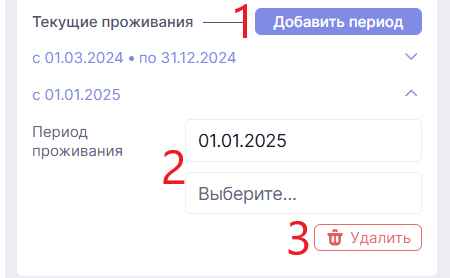
- Кнопка «Добавить период» — создаёт новый период проживания.
- При добавлении периода необходимо:
- указать дату начала проживания;
- при необходимости указать дату окончания.
Даты можно ввести вручную или выбрать с помощью календаря.
- Кнопка «Удалить» удаляет выбранный период проживания.
Собственность
Раздел «Право собственности» используется для хранения информации о правах собственности на квартиру.
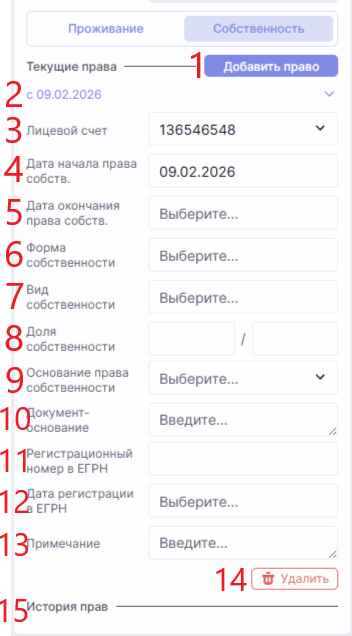
- Кнопка «Добавить право» — создаёт новую запись о праве собственности.
- Период действия права собственности — отображает дату начала и дату окончания действия права. При нажатии раскрывается подробная информация.
- Лицевой счёт — номер лицевого счёта.
- Дата начала права — дата вступления права собственности в силу.
- Дата окончания права собственности — дата прекращения действия права (при наличии).
- Форма собственности:
- частная;
- субъектная;
- муниципальная;
- федеральная.
- Вид собственности:
- единоличная;
- долевая;
- совместная.
- Доля собственности — размер доли в праве собственности.
- Основание права собственности:
- наследство;
- дарение;
- решение суда;
- приватизация;
- раздел общего имущества.
- Документ-основание — документ, подтверждающий право собственности.
- Регистрационный номер в ЕГРН.
- Дата регистрации в ЕГРН.
- Примечание — дополнительные комментарии.
- Удалить право — удаляет выбранную запись о праве собственности.
- История прав — отображает ранее действовавшие права собственности.
Важно
- Один житель может быть связан с несколькими квартирами.
- Выбор квартиры определяет объект, который будет использоваться при создании и обработке тикета.
История обращений
Раздел «История обращений» отображает список всех заявлений, ранее созданных данным жителем или связанных с выбранной квартирой. Он используется для анализа повторных обращений, контроля качества обработки и понимания контекста текущего обращения.
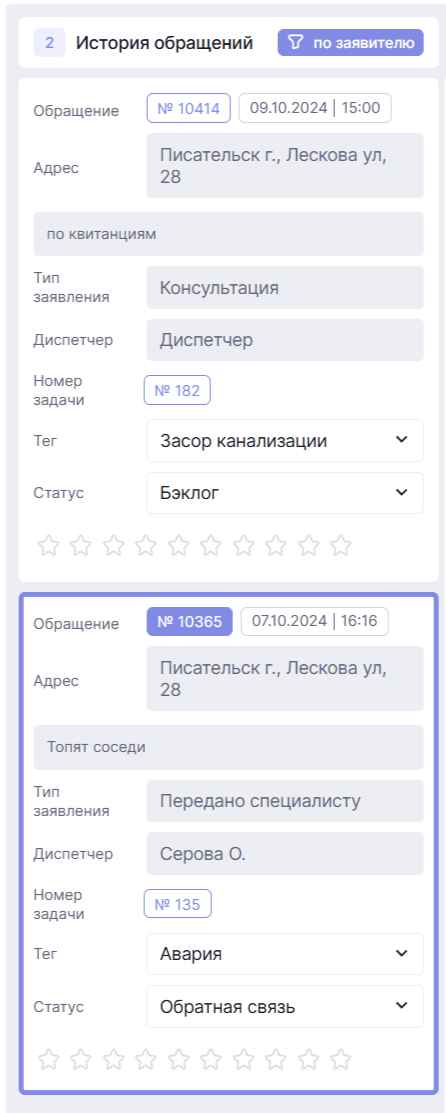
Синей рамкой выделена карточка тикета, в котором вы находитесь в данный момент.
Раздел позволяет:
- анализировать историю обращений;
- выявлять повторяющиеся проблемы;
- контролировать качество и сроки обработки обращений;
- быстро переходить к предыдущим тикетам и связанным задачам.
Элементы управления

- Иконка с числом — отображает общее количество обращений с учётом выбранного фильтра.
- Фильтр по заявителю / квартире — позволяет отображать обращения:
- только по выбранному заявителю;
- только по выбранной квартире.
Список обращений
История обращений отображается в виде списка карточек, отсортированных по дате создания.
Каждая карточка содержит следующую информацию:
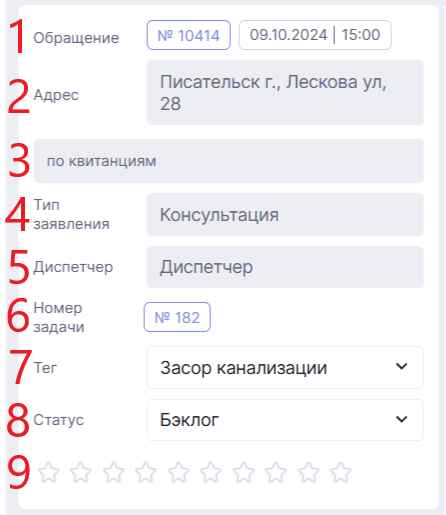
- Обращение — номер обращения, дата и время его создания. Номер является ссылкой для быстрого перехода к соответствующей карточке тикета.
- Адрес — адрес объекта, к которому относится обращение (при наличии).
- Тип заявления:
- консультация;
- внутренняя информация;
- передано специалисту.
- Закрыто — признак завершённого обращения.
- Диспетчер — сотрудник, зарегистрировавший обращение.
- Номер задачи — номер связанной задачи. При нажатии осуществляется переход в её карточку.
- Тег — классификационная метка обращения.
- Статус — текущее состояние обращения.
- Оценка клиента — оценка качества обработки обращения по десятибалльной шкале (при наличии).