Тарифы маш/час
Раздел «Тарифы маш/час» предназначен для просмотра, фильтрации и управления тарифами на использование техники.
На странице отображаются все тарифы в виде карточек, а также подробная информация о выбранном тарифе.
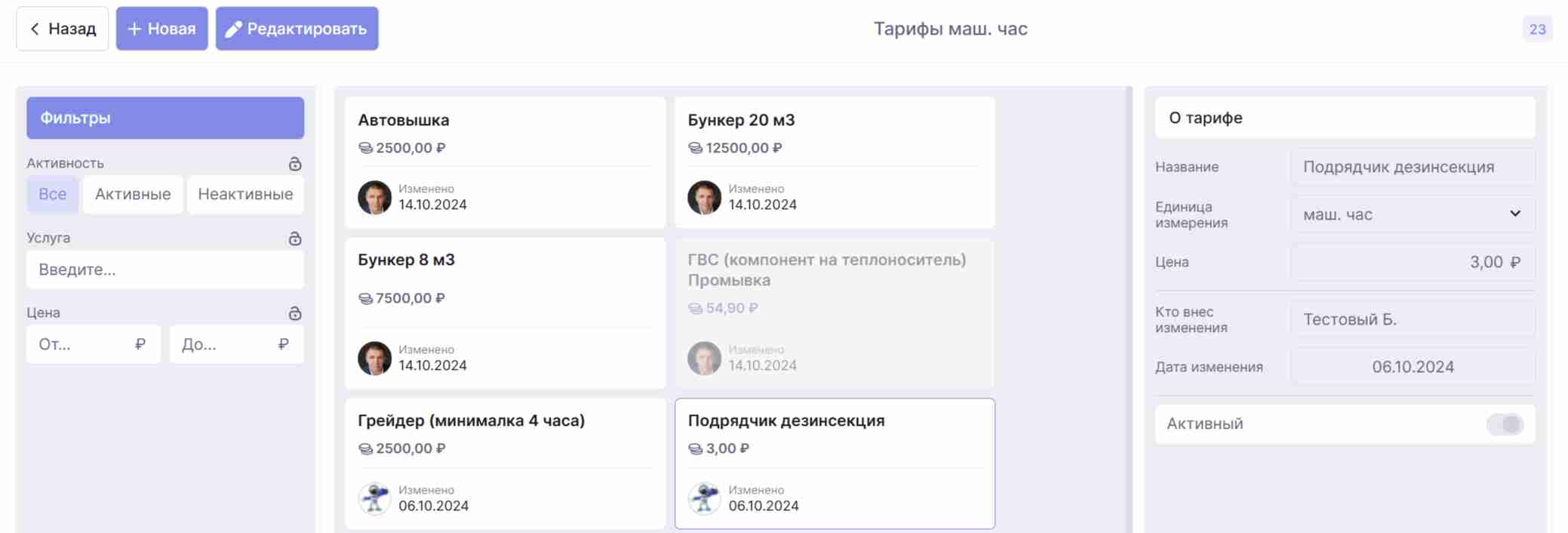
Основные элементы страницы
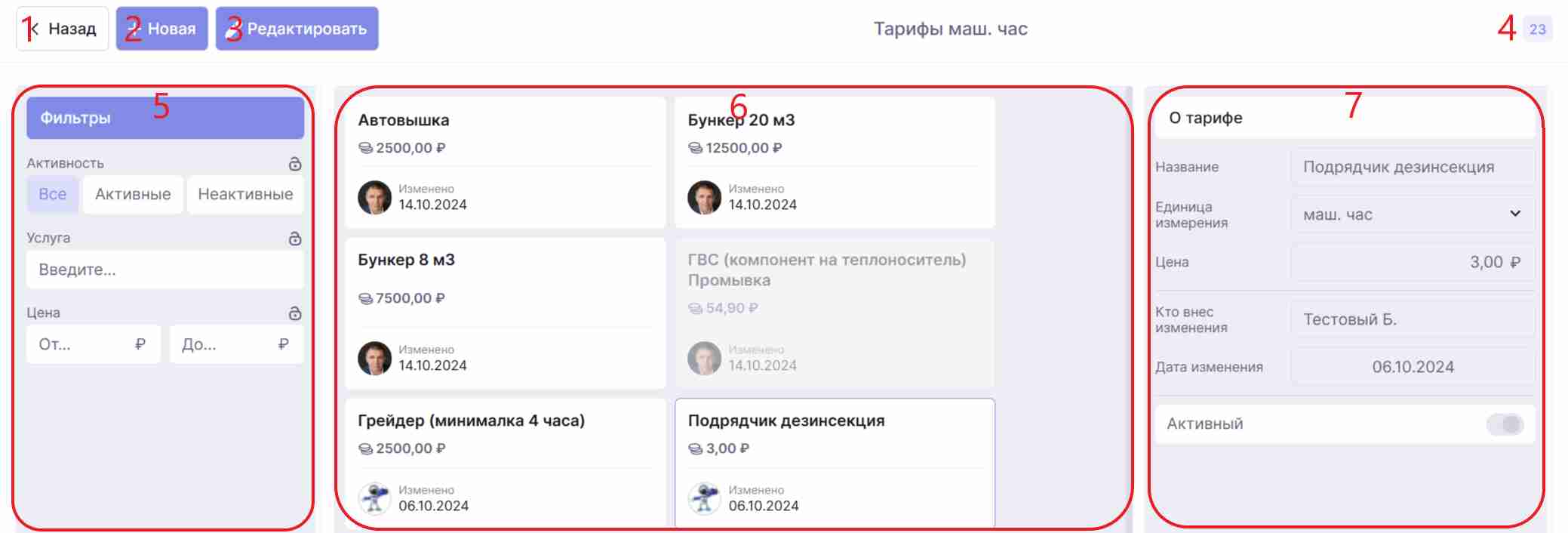
- Кнопка «Назад» — позволяет вернуться к предыдущему разделу.
- Кнопка «Новая» — используется для создания нового тарифа.
- Кнопка «Редактировать» — включает режим редактирования выбранного тарифа.
- Счётчик тарифов — отображает общее количество тарифов.
- Панель фильтров — используется для настройки отображения списка тарифов.
- Список тарифов — основная область страницы с карточками тарифов.
- Панель «О тарифе» — отображает подробную информацию о выбранном тарифе.
Карточка тарифа
Каждый тариф отображается отдельной карточкой.
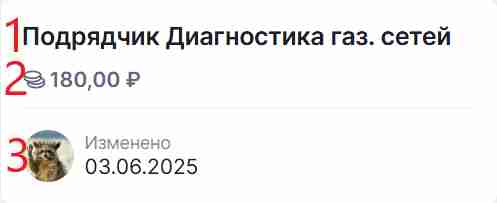
- Название — наименование услуги или техники.
- Цена — стоимость единицы времени.
- Информация об изменении — пользователь и дата последнего изменения.
При выборе карточки информация о тарифе отображается в панели «О тарифе».
Панель «О тарифе»
В правой части страницы отображается подробная информация о выбранном тарифе.
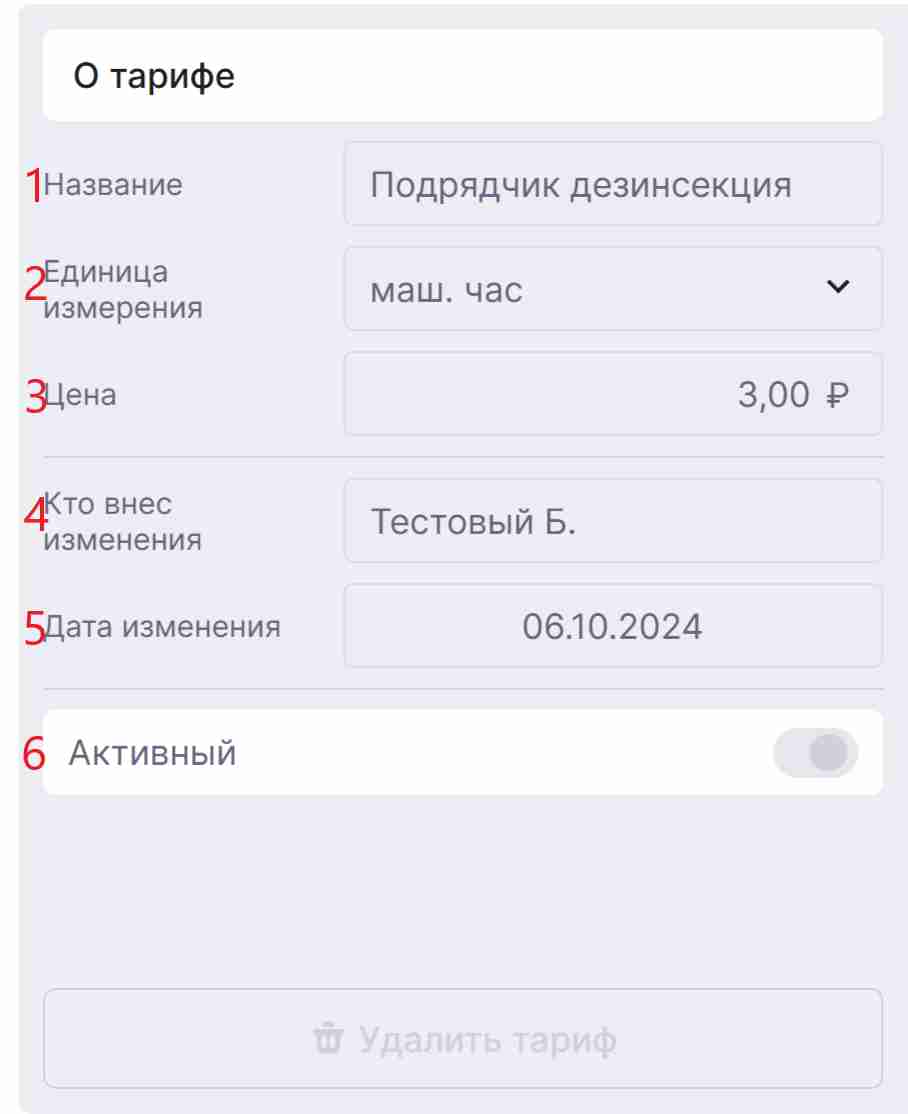
- Название — наименование услуги или техники.
- Единица измерения — единица измерения тарифа (маш/час).
- Цена — стоимость.
- Кто внёс изменения — пользователь, последним изменивший данные.
- Дата изменения — дата последнего изменения.
- Активный — признак активности тарифа.
По умолчанию все поля доступны только для просмотра.
Создание тарифа
Для создания нового тарифа нажмите кнопку «Новая».
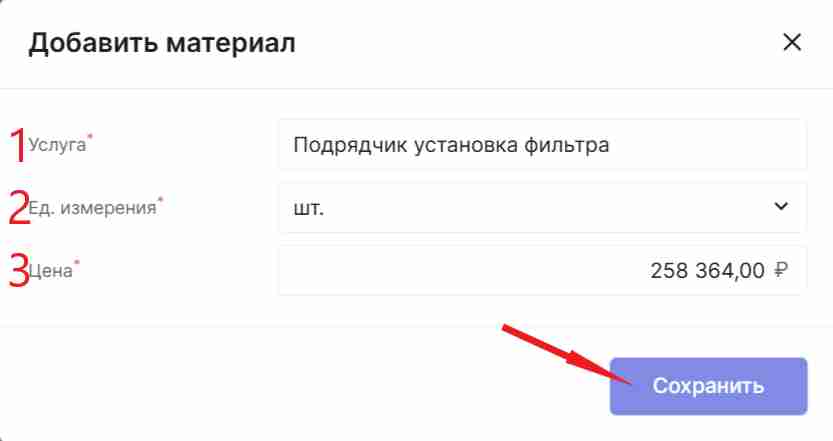
В открывшемся окне заполните следующие поля:
- Услуга — укажите наименование услуги или техники.
- Единица измерения — выберите единицу измерения (маш/час).
- Цена — укажите стоимость.
Поля «Услуга», «Единица измерения» и «Цена» являются обязательными для заполнения и отмечены символом *.
После заполнения необходимых полей нажмите кнопку «Сохранить».
Редактирование тарифа
Для изменения данных:
- Выберите нужный тариф в списке.
- Нажмите кнопку «Редактировать».
После перехода в режим редактирования:
- правая панель станет доступна для изменения;
- поля можно будет редактировать.
После внесения необходимых изменений повторно нажмите кнопку «Редактировать», чтобы сохранить изменения и выйти из режима редактирования.
Важно
- Все тарифы используются при расчёте стоимости использования техники в задачах.
- Изменение стоимости тарифа влияет на последующие расчёты, выполняемые системой.
- Перед изменением или отключением тарифа рекомендуется убедиться, что это не повлияет на текущие рабочие процессы.