Изменить пользователя
Страница «Изменить пользователя» предназначена для просмотра и редактирования данных уже созданной учётной записи.
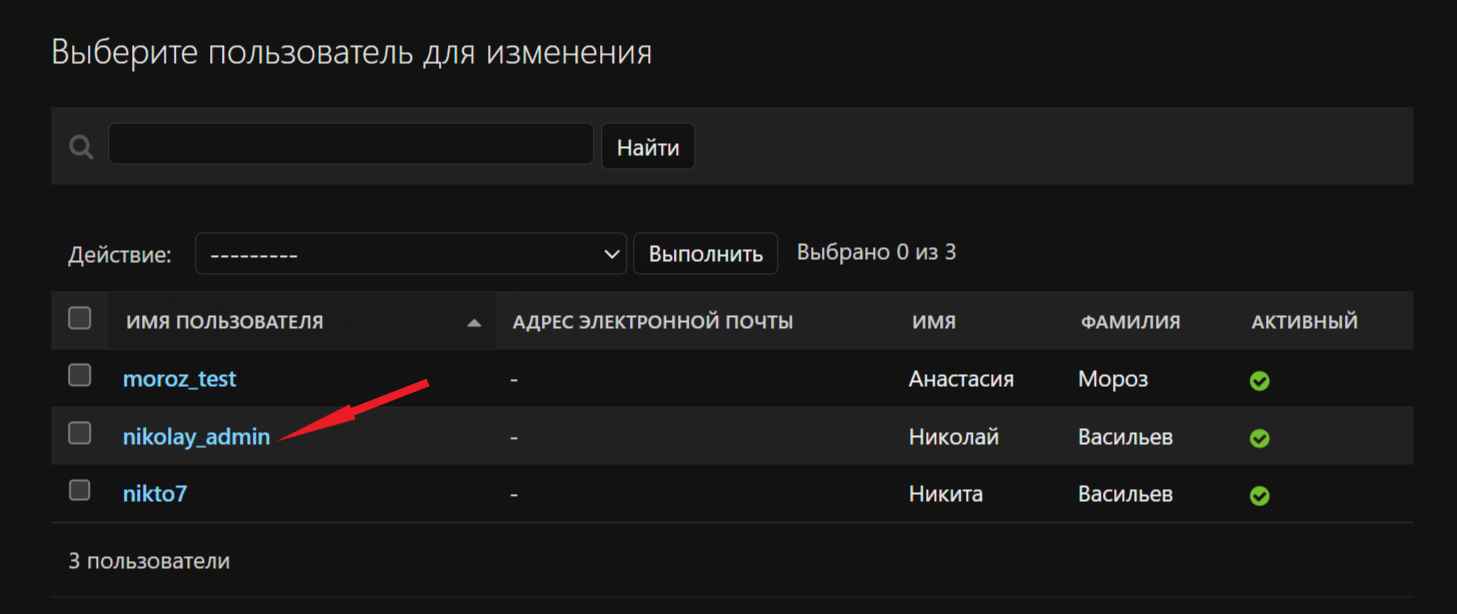
Чтобы открыть страницу редактирования, необходимо в разделе «Пользователи» выбрать нужного пользователя из списка.
В верхней части страницы отображается имя пользователя (ник) выбранной учётной записи, чтобы было понятно, данные какого пользователя редактируются в данный момент.
Элементы страницы
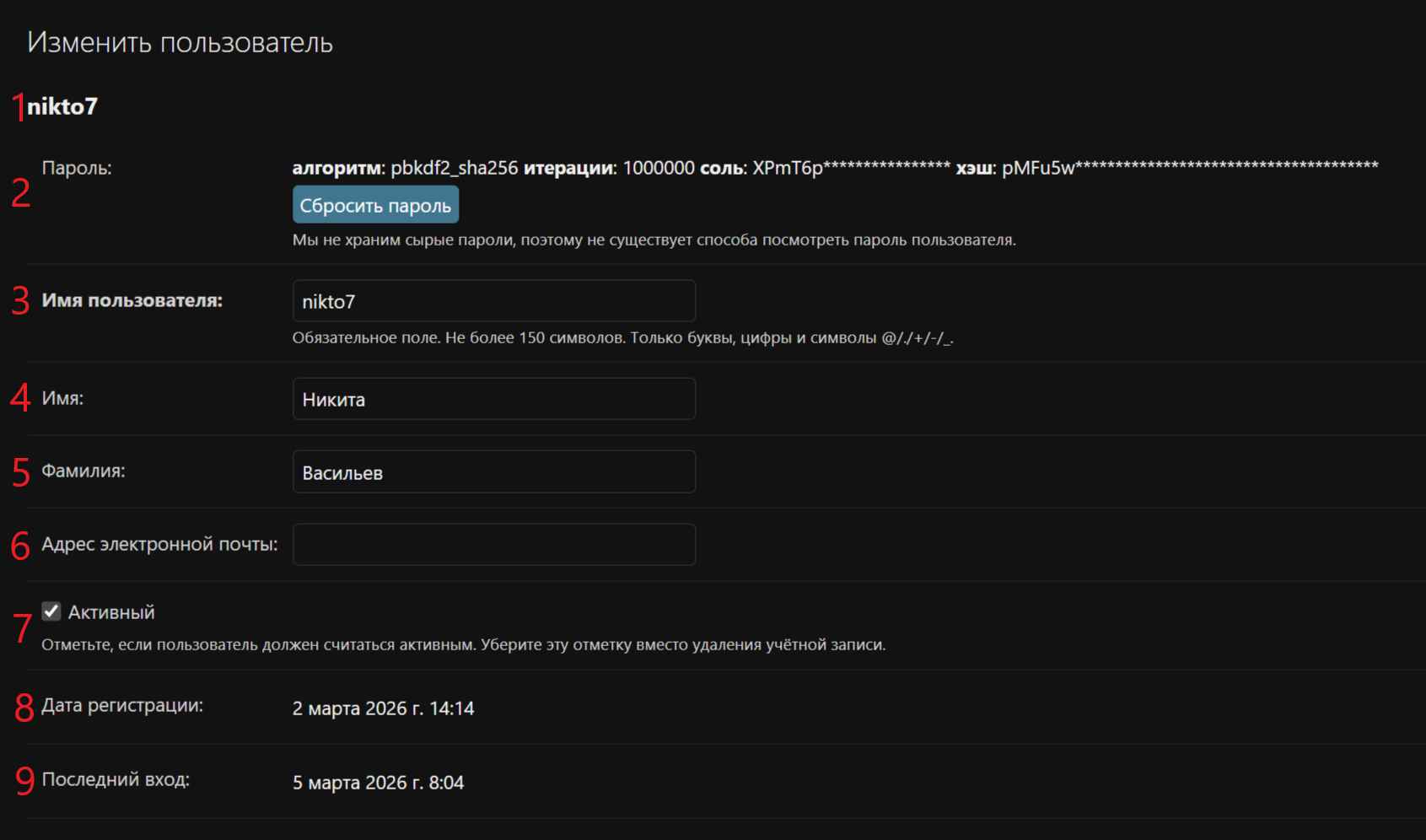
- Пароль
В данном блоке отображается информация о сохранённом пароле пользователя в зашифрованном виде. Система не хранит пароли в открытом виде, поэтому посмотреть текущий пароль невозможно.
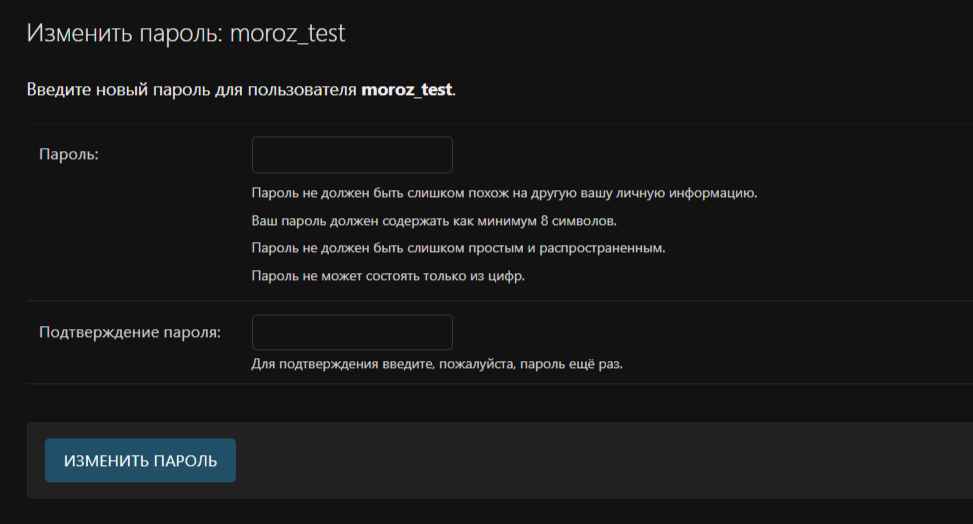
Доступна кнопка «Сбросить пароль», которая позволяет установить новый пароль для пользователя. Нажмите на неё, чтобы открыть окно смены пароля.
- Имя пользователя — логин пользователя, который используется для входа в систему.
- Поле обязательное.
- Не более 150 символов.
- Допускаются буквы, цифры и символы
@ / + - _ ..
- Имя — поле для ввода имени пользователя.
- Фамилия — поле для ввода фамилии пользователя.
- Адрес электронной почты — поле для указания электронной почты пользователя. Используется для уведомлений и дополнительных настроек системы.
- Активный — флаг активности учётной записи.
- Включено — пользователь активен и может входить в систему.
- Отключено — учётная запись деактивирована, вход в систему будет невозможен.
Рекомендуется отключать пользователя вместо полного удаления учётной записи.
- Дата регистрации — отображает дату и время создания учётной записи пользователя.
- Последний вход — отображает дату и время, когда пользователь в последний раз пользовался программой.
Кнопка «История»
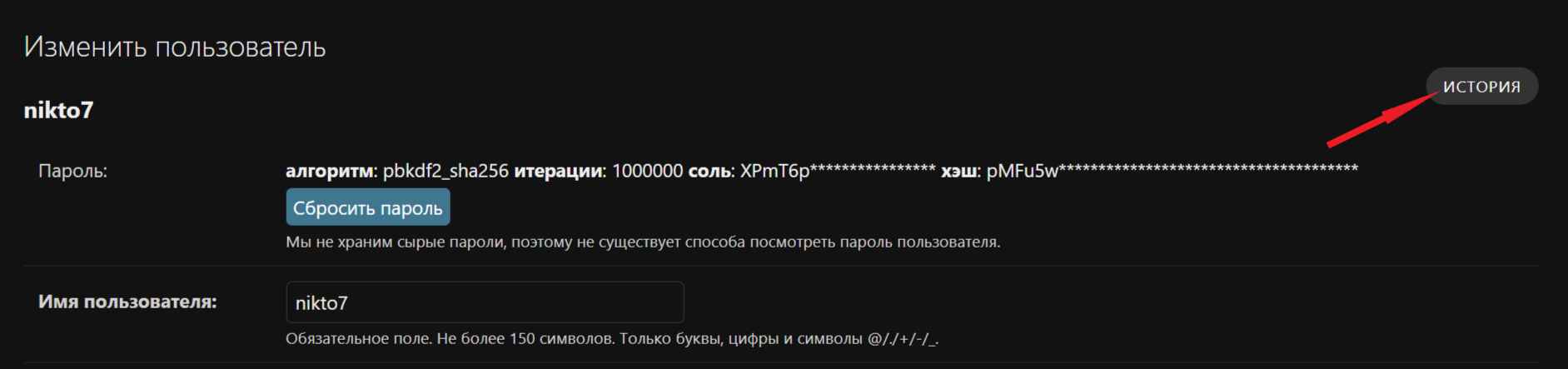
В правой верхней части страницы расположена кнопка «История».
Она открывает журнал изменений пользователя, где отображаются все действия, связанные с учётной записью (изменения полей, обновления данных и другие операции).
Кнопки управления

В нижней части страницы расположены кнопки управления:
- Сохранить — сохраняет изменения и возвращает к списку пользователей.
- Сохранить и добавить другой объект — сохраняет изменения и открывает форму создания нового пользователя.
- Сохранить и продолжить редактирование — сохраняет изменения и остаётся на текущей странице.
- Удалить — удаляет пользователя из системы.