Пользователи
Раздел «Пользователи» предназначен для управления учётными записями сотрудников, имеющих доступ к системе. Здесь можно просматривать список пользователей, искать нужные учётные записи, фильтровать их по состоянию активности, а также добавлять или удалять пользователей.
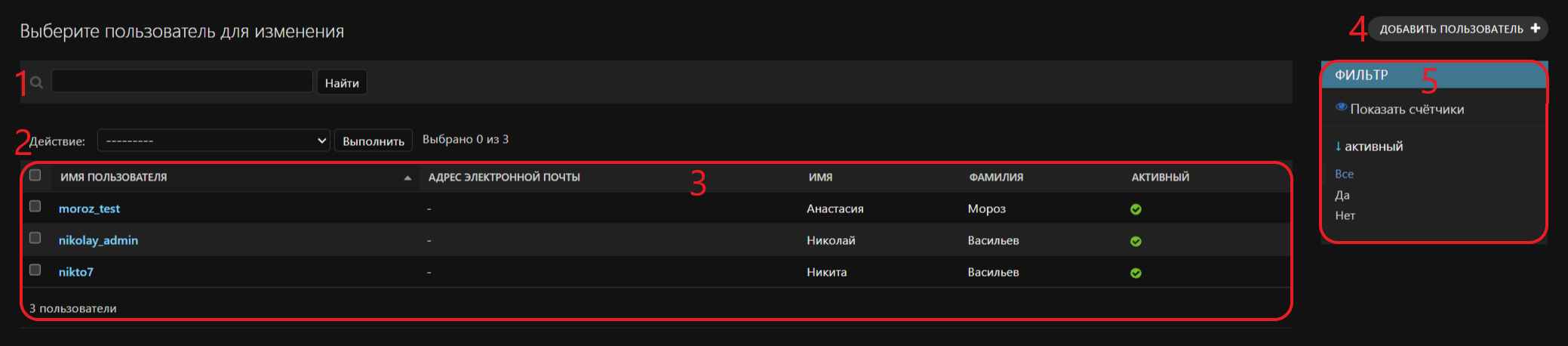
Основные элементы интерфейса
1. Поиск пользователей

Поле поиска позволяет быстро найти пользователя по введённому запросу (поиск доступен по полям: имя пользователя, адрес электронной почты, имя, фамилия).
После выполнения поиска система отображает:
- Количество найденных результатов;
- Общее количество пользователей в системе.
Это позволяет быстро оценить количество найденных пользователей относительно общего числа пользователей в системе.
2. Действия

Блок «Действие» предназначен для выполнения операций над выбранными пользователями — одним или несколькими. В данный момент доступно действие «Удалить выбранных пользователей».
Для применения действия необходимо:
- Отметить пользователей галочками.
- Выбрать действие в списке.
- Нажать кнопку «Выполнить».
Рядом отображается информация о количестве выбранных пользователей и общем количестве пользователей в системе.
3. Список пользователей

Основная таблица содержит список всех пользователей системы.
Для каждого пользователя отображаются следующие параметры:
- Галочка выбора — позволяет отметить пользователя для выполнения групповых действий.
- Имя пользователя — уникальный логин пользователя в системе.
- Адрес электронной почты — электронная почта пользователя.
- Имя — имя пользователя.
- Фамилия — фамилия пользователя.
- Активный — статус активности пользователя: зелёный кружок с галочкой обозначает статус «Активен», красный кружок с крестиком обозначает статус «Неактивен».
Нажатие на имя пользователя открывает страницу его редактирования.
4. Кнопка «Добавить пользователя»
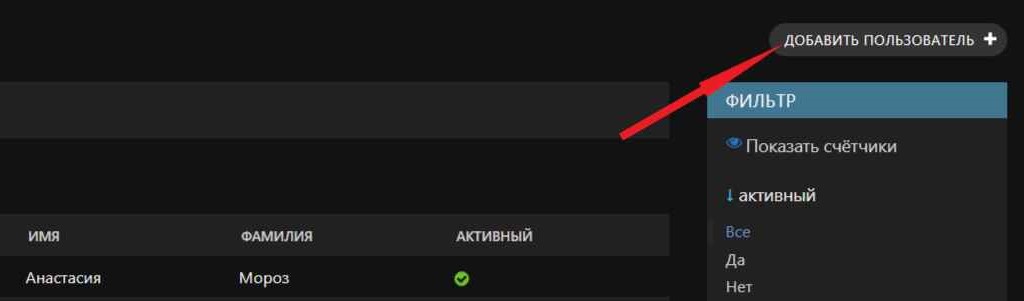
Кнопка «Добавить пользователя» в правом верхнем углу страницы открывает форму для добавления нового пользователя в систему.
5. Фильтр активности
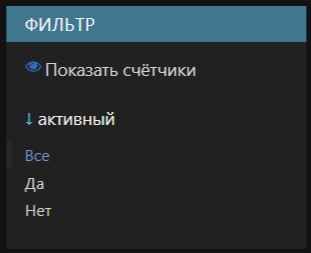
Справа расположен фильтр, позволяющий быстро отобразить пользователей по состоянию учётной записи:
- Все — отображаются все пользователи;
- Да — только активные пользователи;
- Нет — только неактивные пользователи.
Также доступна опция «Скрыть счётчики», которая позволяет скрыть или отобразить количество пользователей в каждой категории.