Редактирование участника
Чтобы отредактировать карточку участника организации:
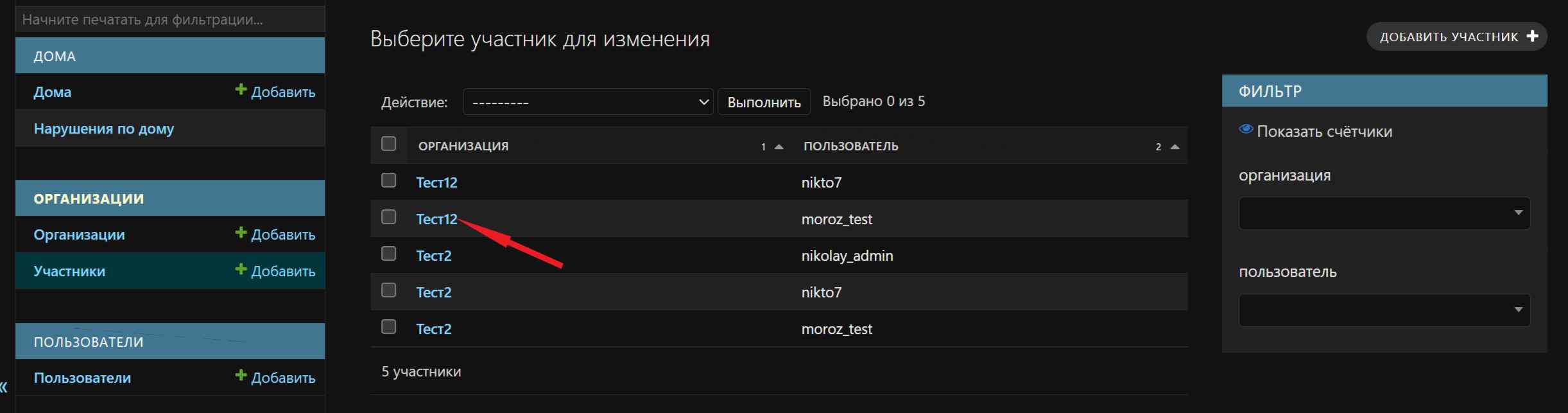
- В списке участников нажмите на имя участника в строке.
- Откроется страница редактирования.
Поля формы

- Организация — выбор из существующих организаций.
После поля доступны три значка:
- ✏️ Карандаш — открыть отдельное окно редактирования выбранной организации.
- ➕ Плюс — открыть страницу добавления новой организации.
- 👁️ Глаз — перейти на страницу редактирования выбранной организации.
- Пользователь — выбор из существующих пользователей.
После поля доступны те же три значка:
- ✏️ Карандаш — открыть отдельное окно редактирования выбранного пользователя.
- ➕ Плюс — открыть страницу добавления нового пользователя.
- 👁️ Глаз — перейти на страницу редактирования выбранного пользователя.
Кнопки управления

- Сохранить — сохранить изменения.
- Сохранить и добавить другой объект — сохранить изменения и открыть форму создания нового участника.
- Сохранить и продолжить редактирование — сохранить изменения и остаться на текущей странице.
- Удалить — удалить участника из системы.
История изменений
В правом верхнем углу страницы находится кнопка «История».
При нажатии открывается журнал изменений, в котором отображается информация о том, кто и когда изменял данные участника.