MAX чаты
Раздел «MAX чаты» предназначен для управления чатами MAX, которые используются системой для отправки уведомлений о нарушениях. Здесь можно просматривать список подключённых чатов, искать нужные записи и выполнять действия с ними.
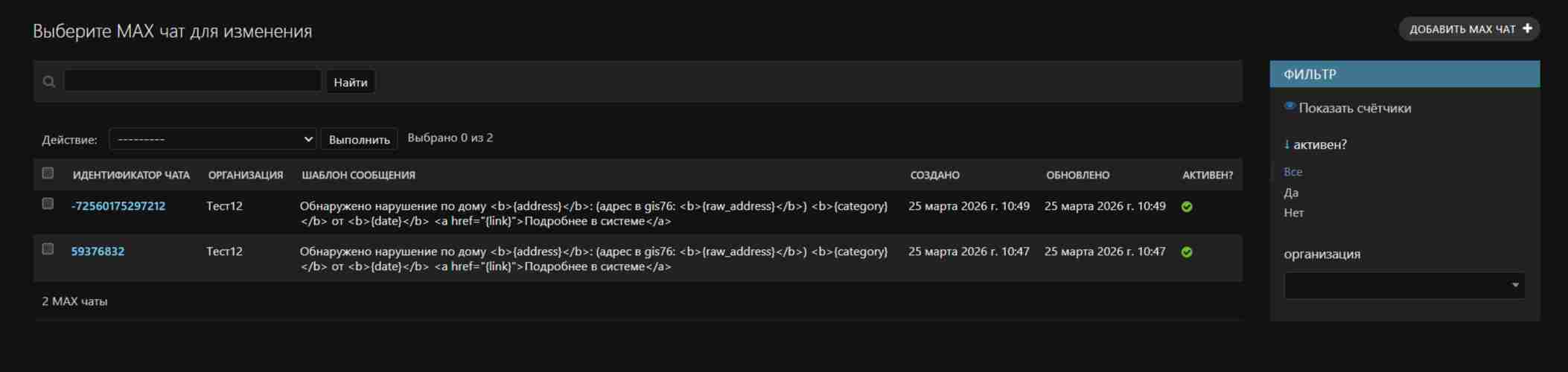
Основные элементы страницы
1. Поиск

В верхней части страницы расположено поле поиска. Оно позволяет быстро найти нужный чат по его идентификатору.
Для выполнения поиска необходимо:
- Ввести значение в поле поиска.
- Нажать кнопку «Найти».
2. Действия
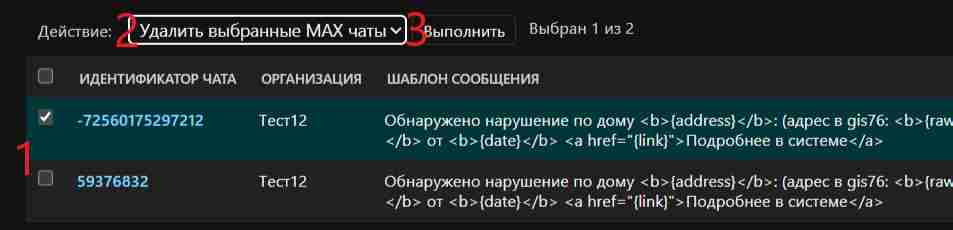
Блок «Действие» предназначен для выполнения операций над выбранными чатами.
Для этого необходимо:
- Отметить нужные записи галочками.
- Выбрать действие в выпадающем списке.
- Нажать кнопку «Выполнить».
Рядом отображается информация о количестве выбранных чатов и общем количестве чатов в системе.
3. Список чатов

Основная таблица содержит список всех чатов MAX.
В таблице отображаются следующие поля:
- Галочка выбора — используется для выбора чатов для выполнения групповых действий.
- Идентификатор чата — код MAX-чата, подключённого к системе.
- Организация — организация, к которой относится чат.
- Шаблон сообщения — текст шаблона сообщения, который будет использоваться при отправке уведомлений.
- Создано — дата добавления чата в систему Архангел.
- Обновлено — дата последнего внесения изменений в карточку чата.
- Активен? — статус активности чата: зелёный кружок с галочкой обозначает статус «Активен», красный кружок с крестиком обозначает статус «Неактивен».
Нажатие на запись открывает страницу редактирования чата.
4. Кнопка «Добавить MAX чат»
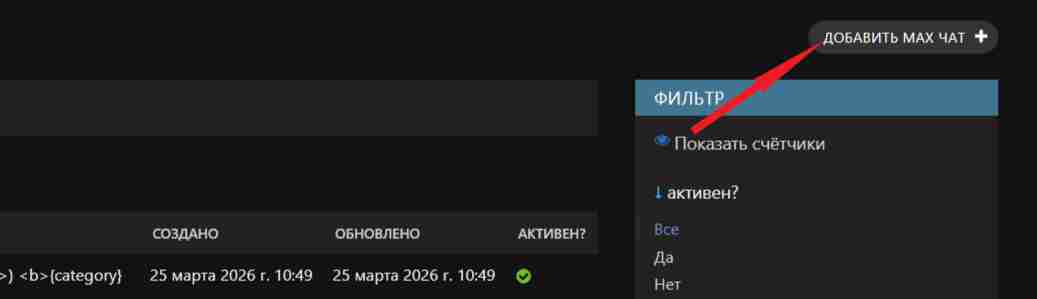
Кнопка «Добавить MAX чат» в правом верхнем углу страницы открывает форму для добавления нового MAX-чата в систему.
5. Фильтры
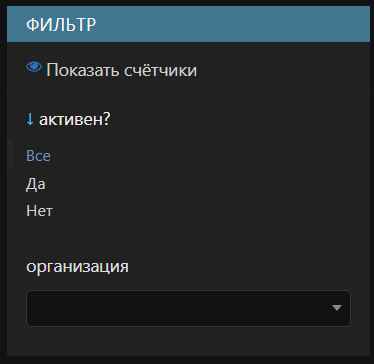
В правой части страницы расположен блок фильтров.
Доступны следующие фильтры:
-
Фильтр по активности позволяет отобразить:
- Все чаты;
- Только активные;
- Только неактивные.
Также можно скрыть или отобразить счётчики, показывающие количество чатов в каждом состоянии.
- Организация — позволяет выбрать организацию и отобразить только чаты, относящиеся к ней.